1章 アプリケーション開発の準備をする
はじめに
Mobageのアプリケーションを開発する為にはMobageのデベロッパーサイトへの登録が必要です。本チュートリアルでは全十章を通して Mobage Unity SDK の主な機能の使用方法を解説しながら簡単なアプリケーションを作成します。
アプリケーションの登録
アプリケーションを開発する為に始めにアプリケーションの登録を行います。デベロッパーサイトに パートナーアカウントでログインしダッシュボード の左メニューより 「アプリケーション」 > 「アプリケーションの追加」 をクリックするとこのような画面が表示されます。
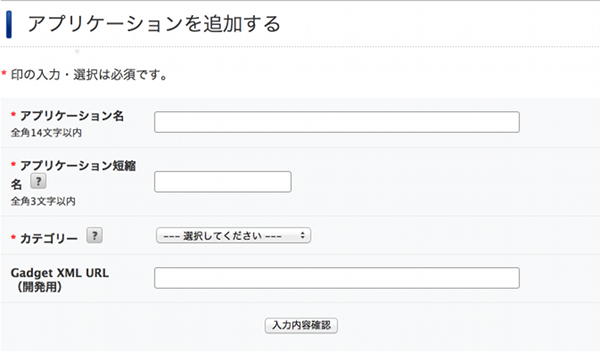
本チュートリアルでは
| 項目 | 登録内容 |
|---|---|
| アプリケーション名 | MobageExample |
| アプリケーション短縮 | ME |
| カテゴリー | アクション・タイミング |
| Gadget XML URL |
の内容で入力を行い「入力内容確認」をクリックします。
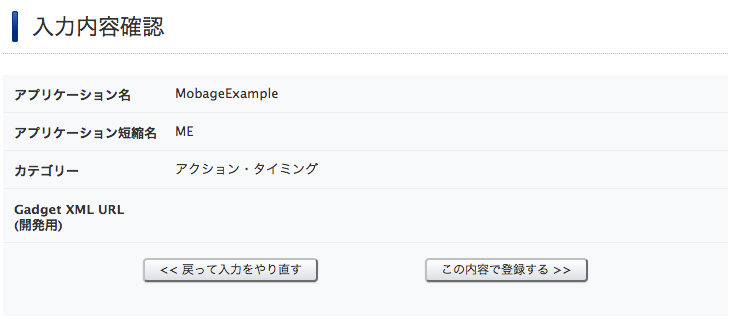
このような確認画面が表示されるので内容を確認後「この内容で登録する >>」をクリックしてください。
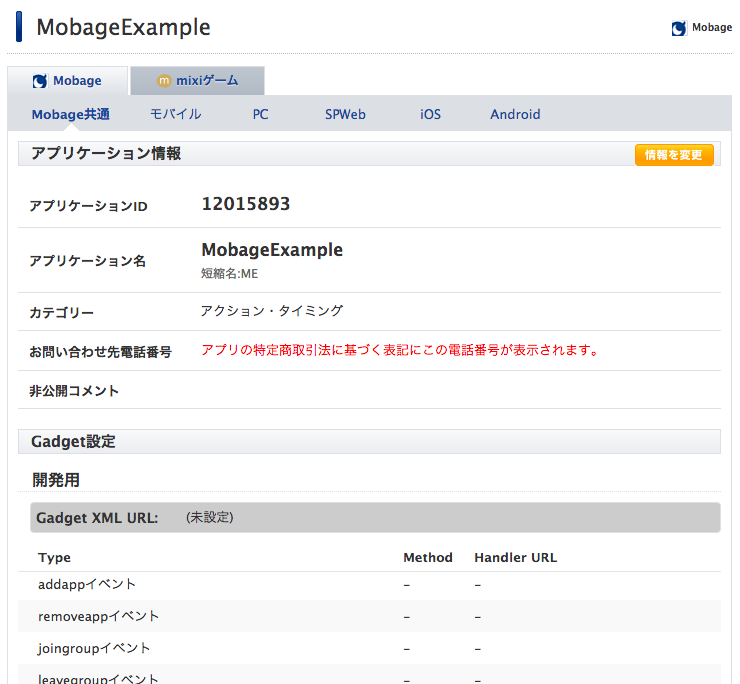
このような画面が表示されればアプリケーション登録完了です。
アプリケーションの設定
アプリケーションの登録が完了したので次にアプリケーションの設定を行います。今回は iOS / Android 共に開発を行うので iOS と Android タブ両方の設定を行います。
まず iOS タブから設定を行います。「iOS」をクリックしてください。
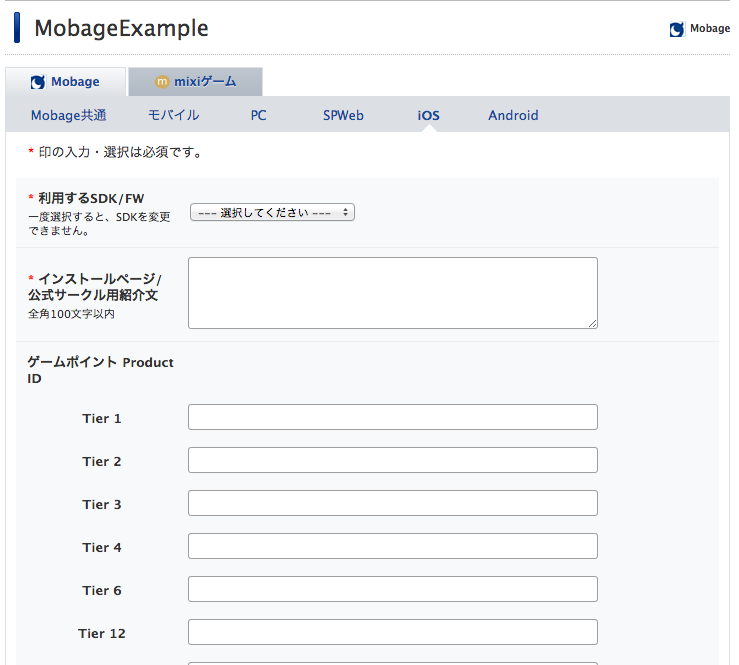
設定項目が複数ありますが本章では最低限の設定を行います。
| 項目 | 設定内容 |
|---|---|
| 利用するSDK/FW | Mobage Unity SDK |
| インストールページ/公式サークル紹介文 | MobageExample は iOS チュートリアル用サンプルアプリケーションです。 |
利用するSDK/FW は一度選択すると後で修正する事ができませんのでご注意ください。
入力が完了したらページ最下部の「入力内容の確認」をクリックし、内容を確認後「この内容で登録する >>」をクリックし登録を完了してください。
次に Android タブの設定を行います。「Android」をクリックしてください。
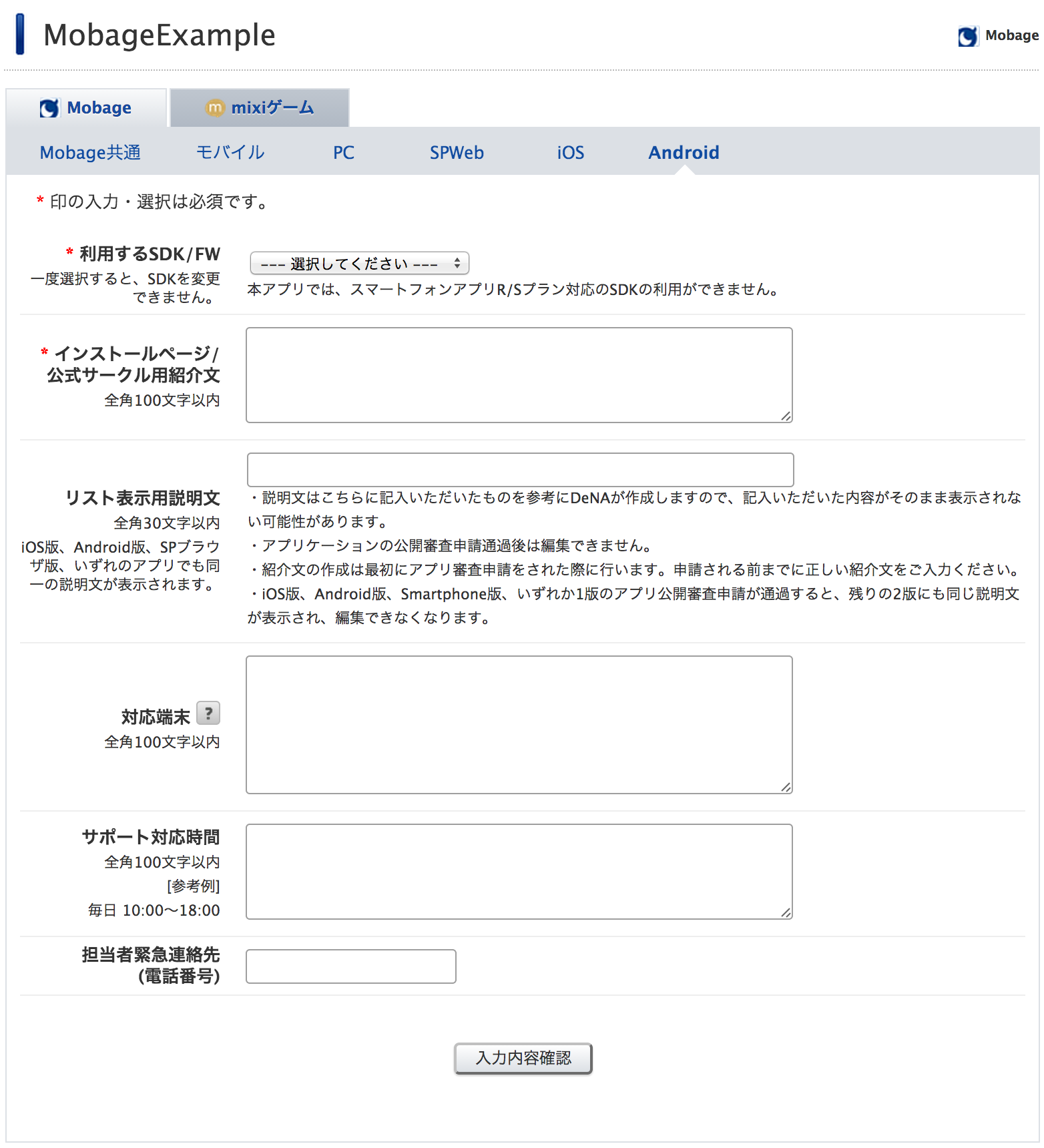
iOS タブの設定同様、 Android も最小限の設定を行います。
| 項目 | 設定内容 |
|---|---|
| 利用するSDK/FW | Mobage Unity SDK |
| インストールページ/公式サークル紹介文 | MobageExample は Android チュートリアル用サンプルアプリケーションです。 |
利用するSDK/FW は一度選択すると後で修正する事ができませんのでご注意ください。
入力が完了したらページ最下部の「入力内容の確認」をクリックし、内容を確認後「この内容で登録する >>」をクリックし登録を完了してください。
以上でアプリケーションの最低限の設定が完了しました。
テストアカウント作成
Mobage ではアプリケーションの Sandbox 開発環境を準備しています。Sandbox では Product(本番環境) のアカウントを使用する事ができませんので、Sandbox 環境用にテストアカウントを作成する必要があります。テストアカウントの追加を行う為、ダッシュボード の左メニューより 「テストアカウント」 > 「Mobage テストアカウントの追加」 をクリックしてください。
 テストアカウントは複数登録できるので今回は以下のようにテストアカウントを作成しました。
| 項目 | 設定内容 |
|---|---|
| 対応デバイス | SmartPhone |
| 会員種別 | 通常会員 |
| テストアカウント識別名 | TestUser001 |
| メールアドレス | example@mail.address.jp |
設定が完了したら「メールを送信」をクリックしてください。
メールアドレス宛に登録の為の URL が記載されたメールが送信されますので、受信できるメールアドレスを入力して下さい。
受信したメールに記載されている URL リンクを押下し、アカウントの詳細情報を登録してください。
PC ブラウザのユーザエージェントを Smartphone 端末に変更し登録する事が出来ます。
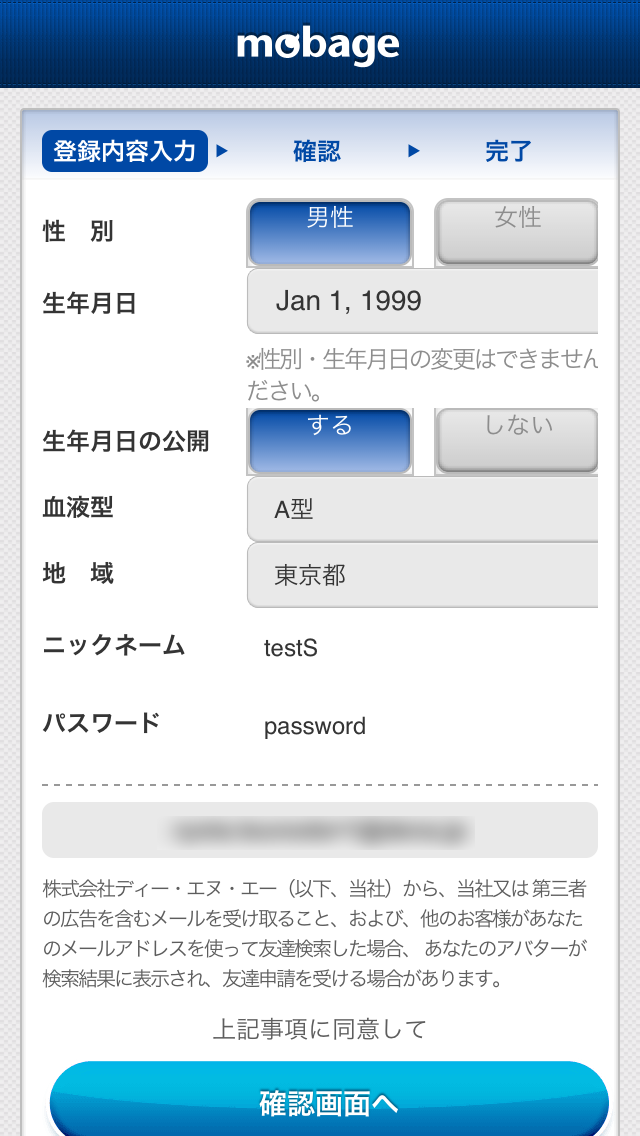
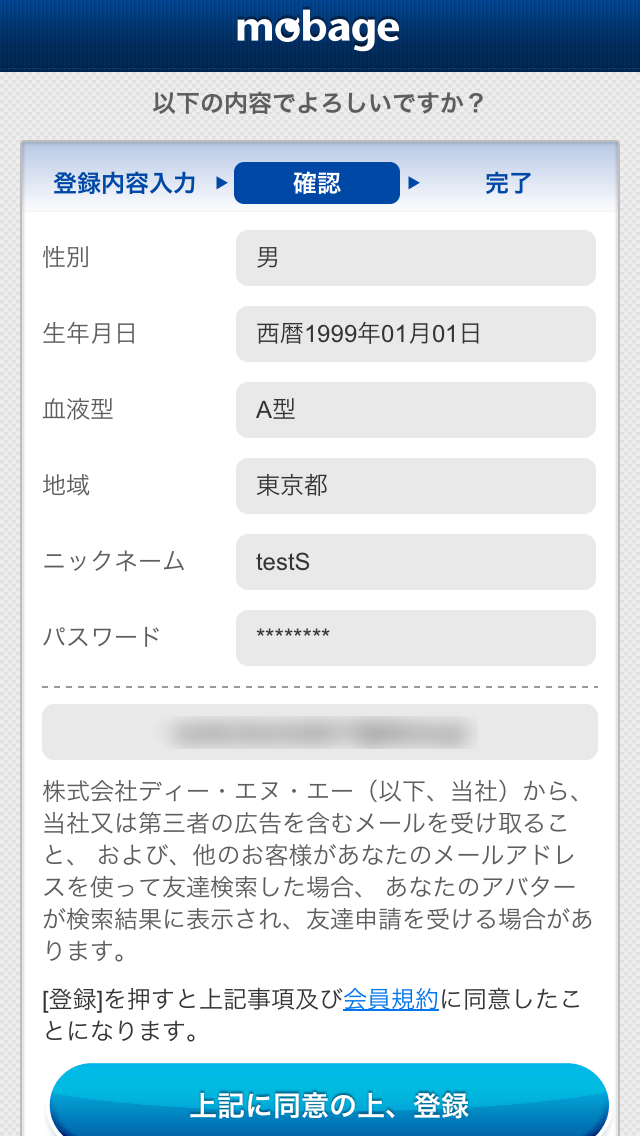 以上でテストアカウントの作成が完了しました。
参考情報
更新履歴
- 2014/02/18
- 初版作成