快捷图标创建支援功能
概要
智能手机Web的弱点之一是难以在主屏幕上创建配置的快捷图标。
与下载时一定会创建快捷图标的Native应用相比,这是一个明显的弱点。
Mobage JS SDK提供可以从任何页面调用“提醒创建快捷图标”向导的功能。
如使用以此功能创建的快捷图标,不仅可以跳转至事先指定的URL,还可以检知经由快捷方式的启动。
使用该检知功能,还可向创建快捷图标的用户授予奖励。
下面,开发编入此“快捷图标创建辅助功能”,通过Game Server检知经由快捷方式启动的功能。
需创建的文件列表
在本教程中,要创建的文件如下所述。
| 文件名 | 概要 |
|---|---|
| config.php | 各种设置值 |
| show_guide.php | 实现Client端画面的UI |
| show_guide.js | 在Client端执行快捷图标创建辅助服务 |
| receive_notification.php | 根据来自Platform的通知,留存快捷图标用户的使用记录 |
教程前序
本教程在以下教程结束的前提下进行。
在以下教程中,如未创建文件,请先完成。
下载样例代码
样例代码可从 Github 克隆。
$ git clone https:``//github.com/DeNADev/mobage-jssdk-sample-others.git |
另外,事先下载以下程序库以备使用。
开发的步骤
为了实现“快捷图标创建辅助功能”,需按以下3大步骤进行。
-
在 Mobage Developers Japan 中注册 Shortcut Icon
-
在 Client 中调用快捷图标创建辅助服务
-
在 Server 中对 Platform 通知进行处理※
信息
※ 接收来自Platform 的通知这一功能是任意选项,因此请以授予奖励等Game条件进行实现。 :::
在 Mobage Developers Japan 中注册 Shortcut Icon
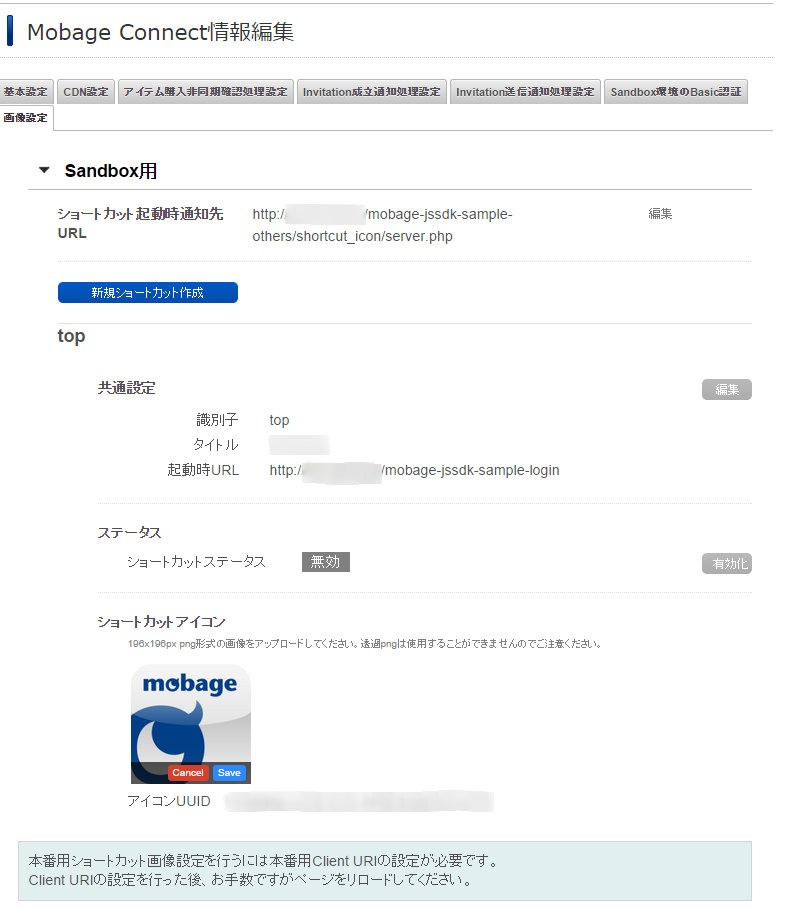
对创建快捷图标辅助功能要使用的快捷图标进行设置。
- 从仪表盘的左侧菜单,打开“应用软件”>“应用软件列表”画面。
- 从“应用软件列表”中,选择当前开发的应用软件。
- 选择显示页面上方的“SPWeb”选项卡。
- 点击SPWeb页面中央部“Mobage Connect 信息”右侧的“更改信息”。
- 从有多个Mobage Connect信息的选项卡中,选择“图像设置”。
-
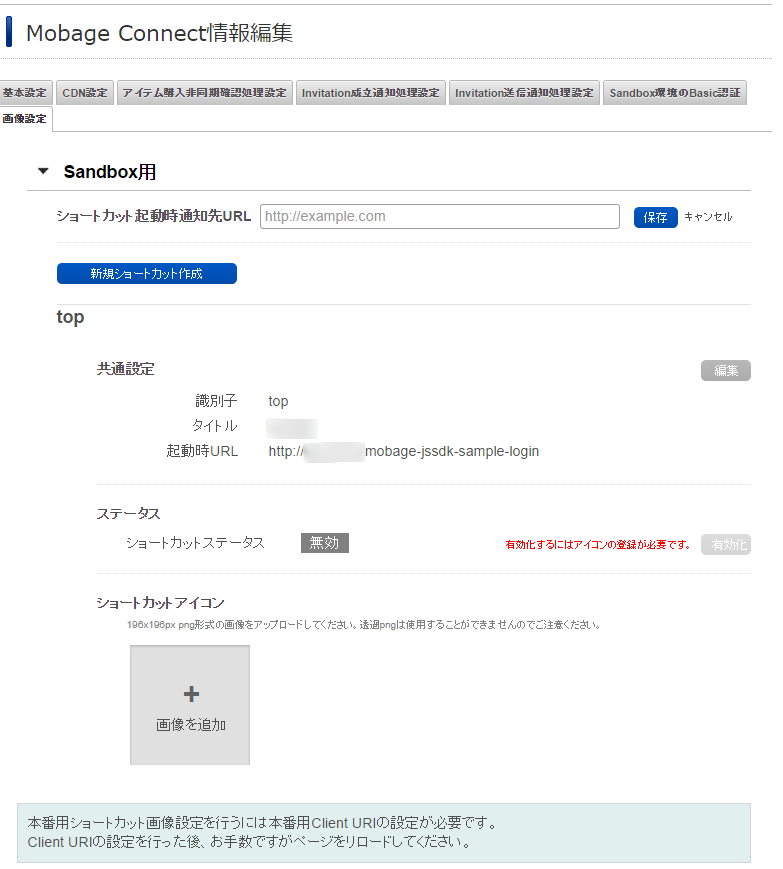
关于默认设置的 top ,注册“快捷方式启动时的通知目标”与快捷图标的“标题”、快捷方式的“图像”。
-
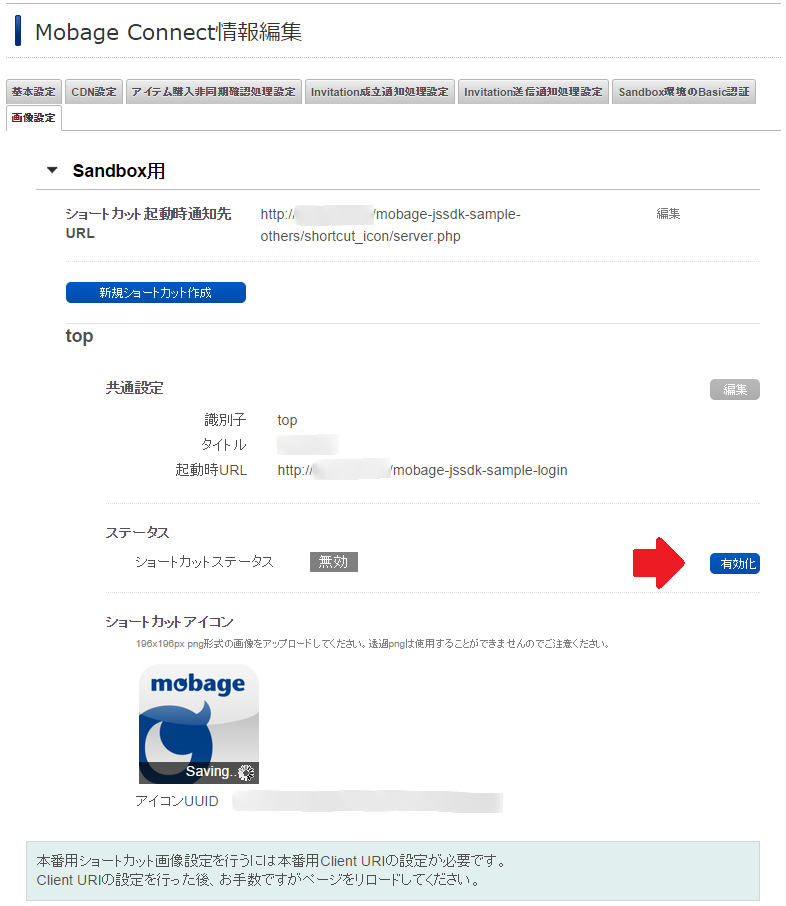
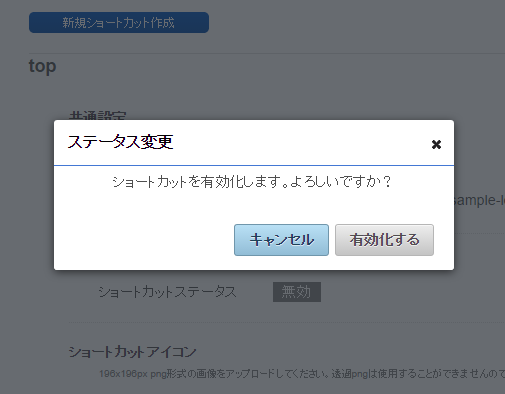
输入必要信息后,点击“状态”的快捷方式状态“有效化”。
-
关于注册的快捷图标,可以通过 Mobage JS SDK 利用“快捷图标创建辅助功能”。
在 Client 中调用快捷图标创建辅助服务
在 Client 端,采用 Mobage JS SDK 的 mobage.ui.show() 方法,使用shortcut_icon 服务。
非Mobage 会员用户也可使用此服务。
在此,以点击按键时的事件作为触发器,实现使用 mobage.ui.show() 方法的 shortcut_icon 服务。
此外,在以下 shortcutType 中指定刚才注册的默认标识符 top 。
mobage-jssdk-sample-others/shortcut_icon/show_guide.js
showShortcut = document.getElementById(``'show_shortcut'``); showShortcut.addEventListener(``'click'``, function``() { mobage.ui.show(``'shortcut_icon'``, {shortcutType : 'top'``}); }, false``); |
在 Server 中对 Platform 通知进行处理
当用户从使用此功能创建的快捷图标启动游戏时,Game Server会在以下时机收到Platform通知。
| 用户的状态 | 收到 Platform 通知的时机 |
|---|---|
| 已退出 Mobage Connect (或非会员) | 登录Mobage Connect 时 |
| 已登录 Mobage Connect | 从快捷图标启动游戏时 |
未登录 Mobage Connect 时,使用快捷图标后,在用户登录的时机收到通知。
请注意与已登录 Mobage Connect 时的时机不同。
该通知通过刚才在 Mobage Developers Japan 中注册 Shortcut Icon中注册的URL,以JSON Web Token(JWT)的格式发送。
此JWT的签名算法为 RS256。在此使用以下程序库对JWT进行验证。
-
https://github.com/firebase/php-jwt
从Platform发送的Platform端请求带有私钥签名,因此使用X.509格式的公钥对签名的适宜性进行验证。
(签名验证用公钥)
下面进行以下验证。 -
mobage-jssdk-sample-others/shortcut_icon/receive_notification.php
// load json from request body$jwt_body=file_get_contents``(``'php://input'``);if(``empty``(``$jwt_body``)) {echojson_encode(['result'=> false ]);return``;}// decode JSON Web Tokentry{$jwt_claims= JWT::decode(``$jwt_body``, PUBLIC_KEY,array``(``'RS256'``));}catch(Exception$e``) {render_error_json();}从Platform 发送的 JWT 的 payload(JWT Claims Set)数据结构如下。
{"sub":"12341234","iat":1411625625,"jti":"12123312","typ":"shortcut_icon_start_application","aud":"12000129-4","iss":"https://sb-hub.mobage.jp"``,"event": {"iconId":"XXXXXXXXXXXXXXXXXXXXXXXXXXXXXXXXXXXX","type":"top"}}为了确认Platform 发送的通知是否适宜,实现对JWT 正文 JWT Claims Set を的验证处理。在Game Server 中的验证项目如下。
-
iss(Issuer Claim, 发行此 JWT 的服务器的标识符)是否适宜
-
aud(Audience Claim, 作为此 JWT 公开范围而指定的 Client ID)与应用软件的 Client ID 是否一致
-
sub(Subject Claim)与登录用户持有的 Mobage 用户 ID 是否一致
-
iat(Issued At)是否是比当前时间早的UNIX 时间戳值
iss 值在 sandbox/service 中是如下所示的不同值。
| 环境 | iss的值 |
|---|---|
| sandbox | https://sb-hub.mobage.jp |
| service | https://hub.mobage.jp |
JWT 的验证完成后,根据游戏条件进行奖励等处理。
(向用户授予装备或提供奖励等条件)
在此只保留下以下日志。
mobage-jssdk-sample-others/shortcut_icon/receive_notification.php
error_log``(``'iconId:' . $jwt_claims``->event->iconId . ',type:' . $jwt_claims``->event->type . "\n"``, 3, '../log/shortcut_icon.log'``); |
向Platform发送响应
以下情况下,对来自Platform的请求,反馈 成功响应。
- JWT 验证通过时
- Game Server 的内部处理成功时
此外,以下情况下,反馈 失败响应。
- 来自Platform的请求有异常时
- 不能通过JWT验证时
- Game Server 的内部处理有其他异常时
向Platform发送成功响应
JWT 验证通过,且预计的 Game Server 内部处理成功时,反馈成功响应。
成功响应的http status code 为 200 OK。
Platform请求的重发处理最多进行10次。向Platform反馈成功响应后,重发处理停止,不再发送请求。
向Platform发送失败响应
当Game Serve的内部处理发生异常等情况时,向Platform反馈失败响应。
反馈4xx或5xx等的适当的失败响应http status code。
动作确认
下面,如下所示,将开发的程序配置于 Game Server。
为了进入本教程,需要准备可接收Platform 请求的 Game Server。在本教程中,假设已准备可接收Platform请求的Game Server,域名为example.com,以此为前提进入说明。
配置于Game Server的程序可通过以下URL进行访问。
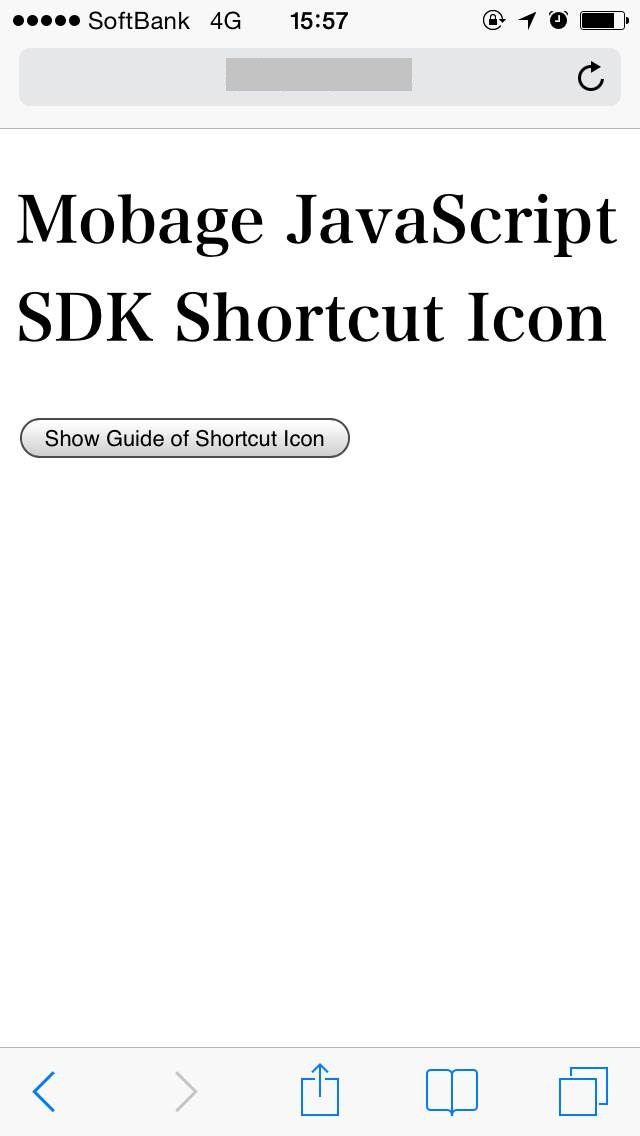
- http://example.com/mobage-jssdk-sample-others/shortcut_icon/show_guide.php
点击显示页面的“Show Guide of Shortcut Icon”。
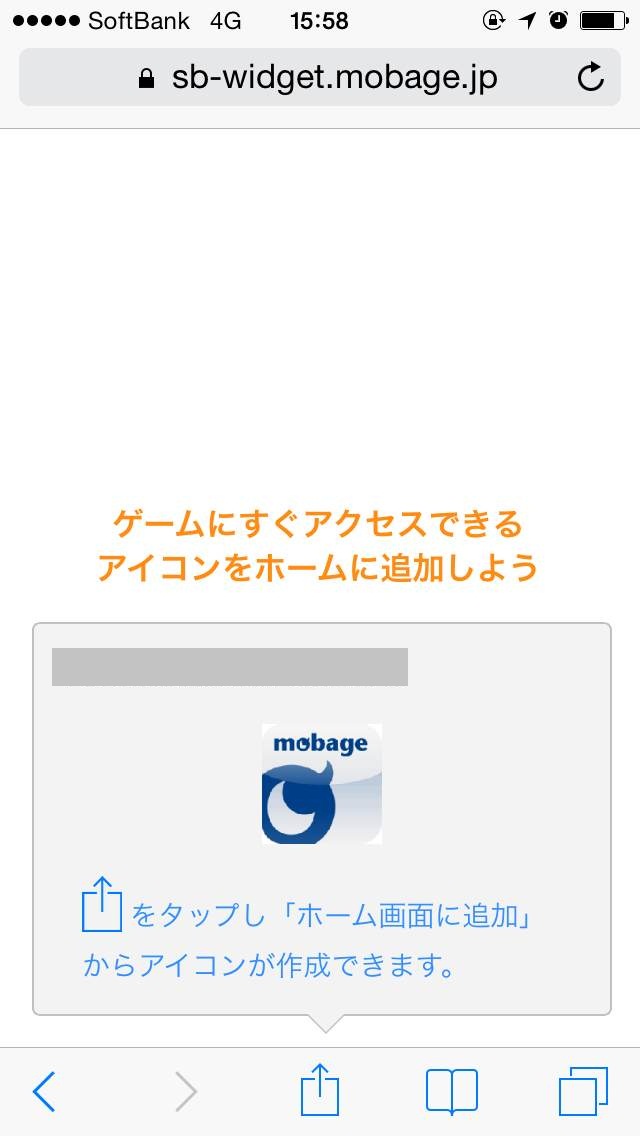
根据显示向导,点击“追加至主画面”。
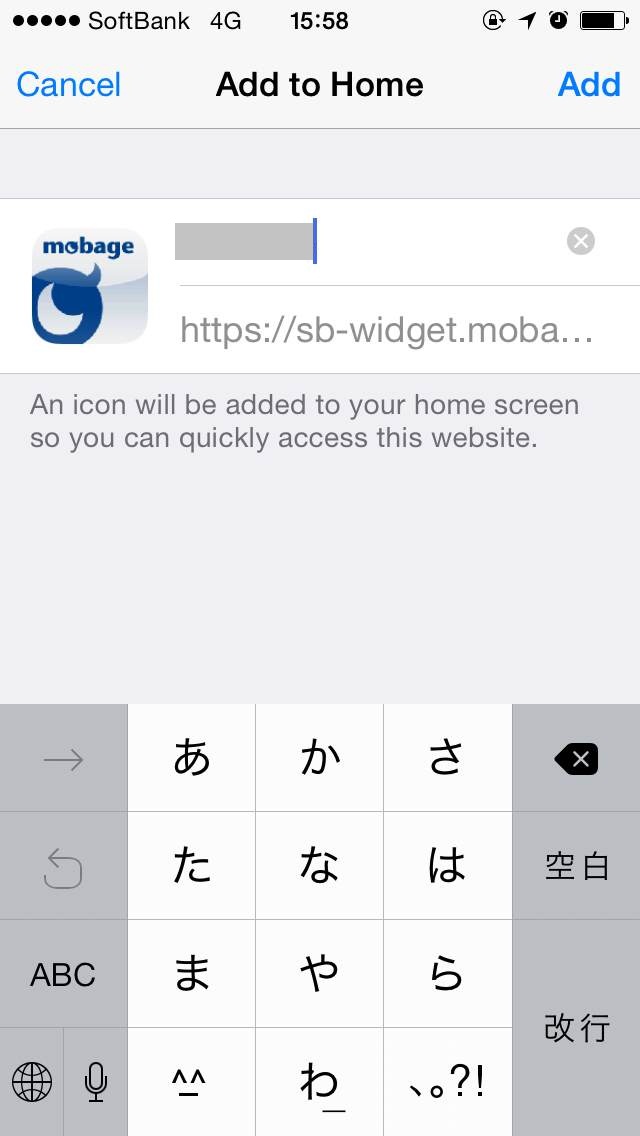
会显示以下画面,点击右上方的“追加按钮”追加图标。
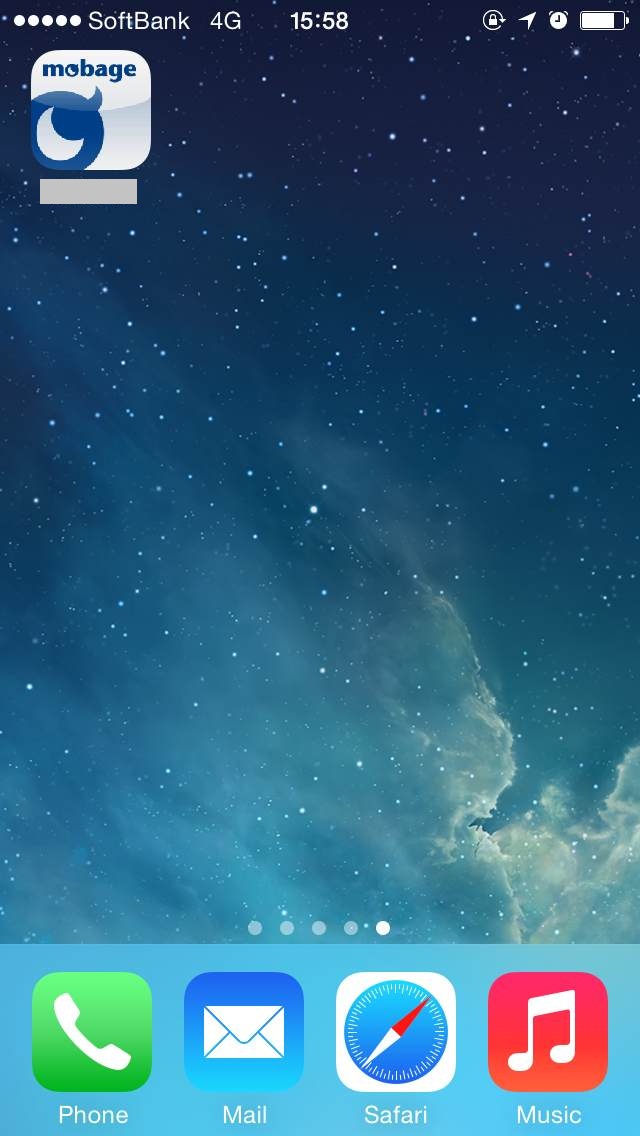
可确认快捷图标被追加至主屏幕。
点击此快捷图标。
可从快捷图标确认跳转至以下已事前设置的页面。
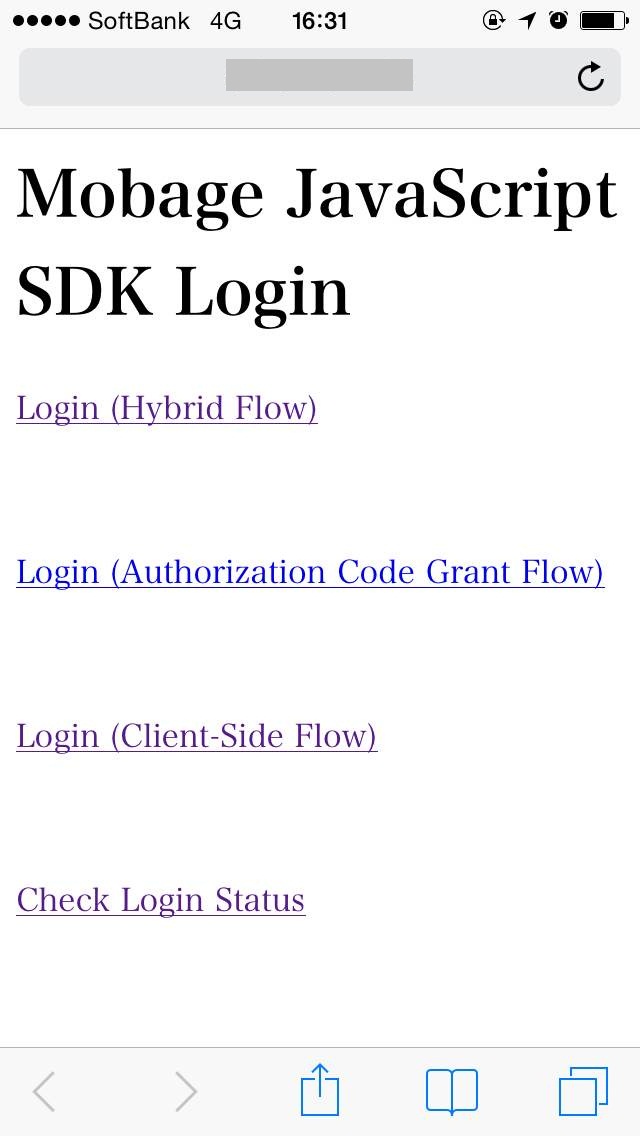
这里,因已实现收到来自Platform通知后留下日志的处理,所以当用户通过快捷图标启动游戏时,会对日志进行监控。
iconId:17b6093e-``2584``-3c4c-``8796``-b3807f26a531,type:top |
如上所述,可确认使用快捷图标启动游戏时,会收到Platform的通知,留下日志。
开发的代码
本教程中开发的代码可从 Github 克隆。
$ git clone https:``//github.com/DeNADev/mobage-jssdk-sample-others.git |
使用的程序库如下。