AndApp 登载信息更新
可从“AndApp登载信息”,对登载在AndApp 应用详细页面中的“文本信息”、“图片”、“风格”进行更新。
此外,更新时请确认最新的设计套件。
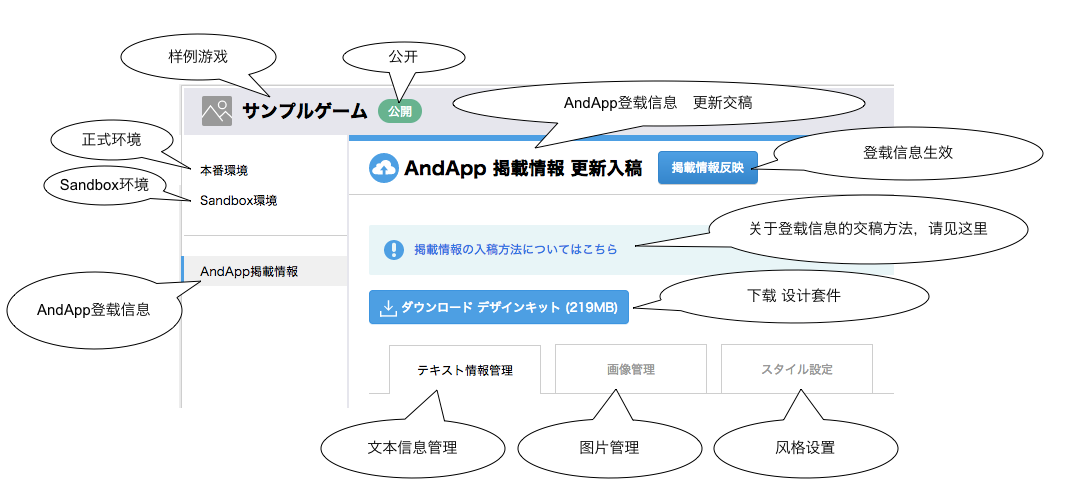
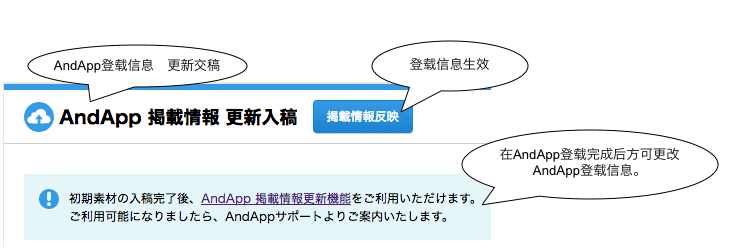
只有已在 AndApp 上公开的项目才能使用此功能。
出现以下显示时,表示尚未在 AndApp 上公开,请使用电子邮件联系有关文本、图片、风格的更新。
文本信息管理
在“文本信息管理”选项卡中,可编辑以下信息。
| 项目 | 必须 | 字数限制 | 备注 |
|---|---|---|---|
| 主宣传文本 | ◯ | 每行 28 字,共 56 字 | 最多2 行 |
| 广告词/独有类别 | 15 字 | 不能换行。 | |
| 游戏介绍语 | ◯ | 含换行 400 字 | |
| 建议环境 | ◯ | 含换行 200 字 | |
| 版权 | ◯ | 100 字 | 必须1个以上,最多10个 |
如有未保存项目,如下所述,选项卡带有标记,相应的项目框变为红色。
编辑内容如无问题,请点击保存键进行保存。
只点击保存键不会让编辑内容生效,要在AndApp 上生效,必须点击“登载信息生效”键。
图片管理
在“图片管理”选项卡中,可更新以下图片。
图片上传后会自动保存,但如果要在AndApp 上生效,必须点击“登载信息生效”键。
对图片有大小及其他限制,请同时确认这里的指南。
交稿图片
| 标签 | 文件名(图层组) | 图片大小 | 文件格式 | 容量限制 | 备注 |
|---|---|---|---|---|---|
| A | material_gamelogo | 横 232 × 纵 48 像素 或 横 464 × 96 像素 | 透明PNG | 80KB | |
| B | material_16x9_1120 | 宽高比 16 : 9, 1120 × 630 | PNG 或 JPEG | 600KB | |
| C | material_1x1_512 | 宽高比 1 : 1, 512 × 512 | PNG 或 JPEG | 1024KB | 该图片被用于排名等各种场所。 |
| D | material_mainvisual_large | 2000 × 614 或 4000 × 1228 | PNG 或 JPEG | 1024KB | |
| E | material_mainvisual_small | 宽高比 16 : 9, 640 × 360 | PNG 或 JPEG | 250KB | |
| F1 | material_intro_large_01 〜 | 690 × 388 或 1380 × 776 | PNG 或 JPEG | 480KB | 必须3 张以上 最多10 张※ 如使用Youtube 视频,则不需要。 |
| G1 | material_intro_small_01〜 | 宽 300 或宽 600 | PNG 或 JPEG | 120KB | 必须3 张以上 最多10 张※ 如使用Youtube 视频,则不需要。 |
| H1 | gallery_01〜 | 建议 640 ×1136, 横向图片的宽度必须在 1040以上, 纵向图片的宽度必须在 500 以上 | PNG 或 JPEG | 250KB | 必须4 张以上 最多10 张 |
| I | background | 建议1400 × 1000 | PNG 或 JPEG | 1024KB | |
| J | character | 500 × 710 或 1000 × 1420 | 透明PNG | 1024KB | |
| Facebook 用 OGP | 1200 × 630 | PNG 或 JPEG | 300KB | ||
| Twitter 用 OGP | 506 × 254 | PNG 或 JPEG | 100KB |
关于个别图片替换
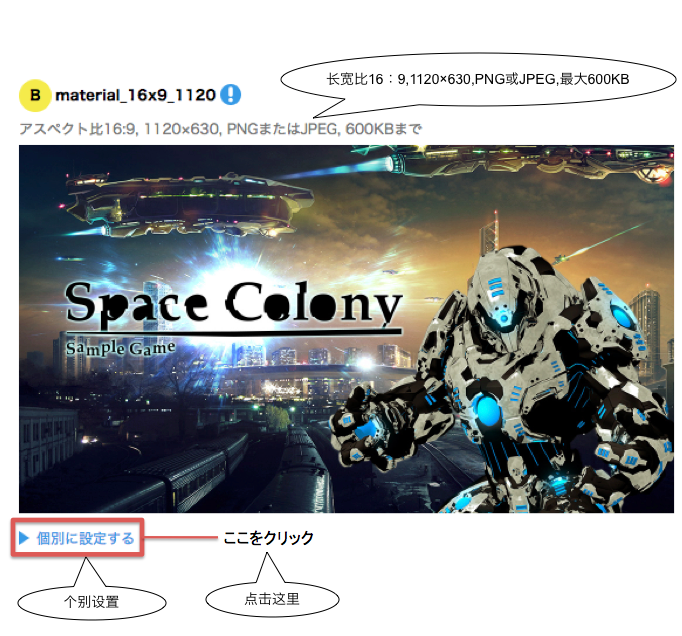
B 图片在以下部分使用同一图片,但可以个别替换。
| 标签 | 文件名(图层组) | 图片大小 | 文件格式 | 容量限制 | 备注 |
| B1 | material_16x9_1120 | 宽高比 16 : 9, 1120 × 630 | PNG 或 JPEG | 600KB | 用作PC 版首页上方的图片。 |
| B2 | material_16x9_960 | 宽高比 16 : 9, 960 × 540 | PNG 或 JPEG | 500KB | 用作AndApp 客户端首页上方的图片。 |
| B3 | material_16x9_640 | 宽高比 16 : 9, 640 × 360 | PNG 或 JPEG | 400KB | 用作SP 版首页上方的图片。 |
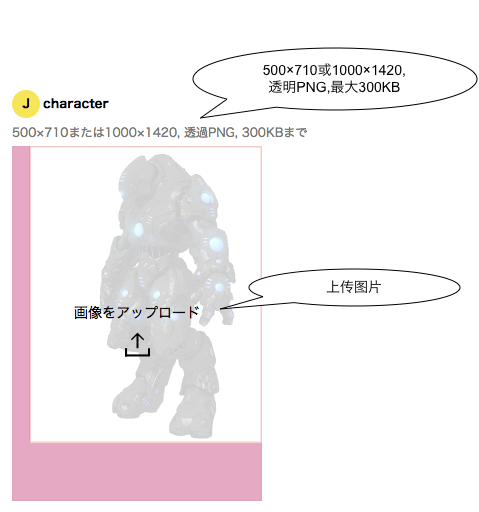
关于安全区
图片上传画面中显示图片的非红色部分为安全区。
**安全区以外的部分可能与其他要素重合,**请注意不要配置角色的脸或文字等重要要素。
风格设置
在“风格设置”选项卡中,可设置以下风格。
与文本信息一样,请先保存更改内容,然后点击登载信息生效键。
色彩信息
在“色彩信息”项目中,可更新文字颜色、按键色、背景色等多种色彩信息。要在AndApp 上生效,必须点击“登载信息生效”键。
此外,各项目的编号与这里的指南编号一致,请见指南。
- 文本字符
- 子文本字符
- 按键字符
- 按键背景
- 按键背景(鼠标移过时)
- 菜单背景
- 菜单边界线
- 内容背景
- 内容框
- 背景色
背景图设置
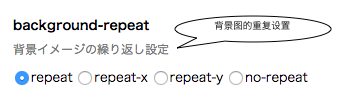
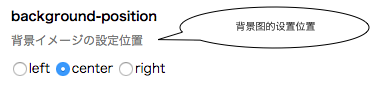
在“背景图设置”项目中,可进行背景图的重复设置和背景图的位置设置。要在AndApp 上生效,必须点击“登载信息生效”键。
repeat: 背景图在纵横向重复显示。
repeat-x: 背景图只在横向重复显示。
repeat-y: 背景图只在纵向重复显示。
no-repeat: 不重复显示。
关于登载信息生效
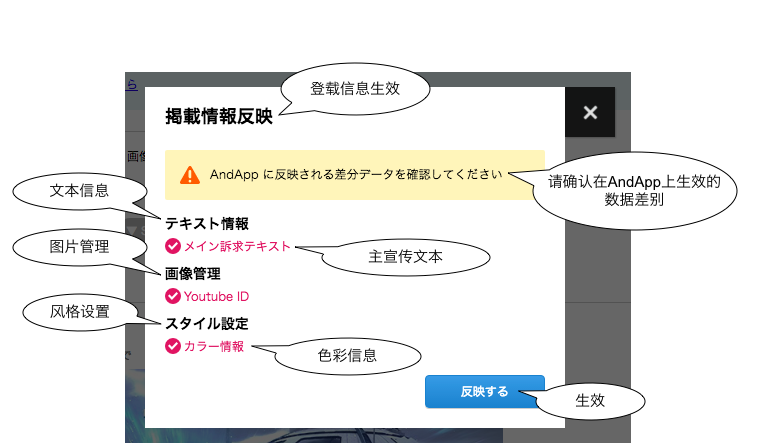
点击“登载信息生效”键,会显示以下确认画面。
请确认要生效的内容有无问题,然后点击“生效”键。
※ 如有未保存的信息,点击“生效”键会丢失,敬请注意。
更新履历
- 2017/08/22
- 更正交稿图片
- 2017/06/22
- 更正交稿图片
- 2017/06/12
- 增补高分辨率版交稿图片
- 更正关于安全区
- 2017/04/13
- 增补关于安全区
- 2017/03/15
- 新建文档