コードサイニング証明書(Mac)について
概要
macOS 標準の挙動で、インターネットからダウンロードされた署名のないアプリケーションは実行できないため、Apple Developer Program のサイト上で Developer ID 証明書を作成し、署名を行う必要があります。
Developer ID 証明書の作成には Team Agent の権限が必要になります。権限をお持ちでない場合は、以下の手順を権限を持っている方に依頼してください。
Apple Developer Program の操作
Apple Developer Program のサイトでログイン後、Certificates, Identifiers & Profiles のメニューへ遷移し、macOS を選択、 + (プラス)アイコンをクリックして証明書作成画面へ遷移します。
Production → Developer ID を選択し、次の画面では Developer ID Application を選択します。
Certificates, Identifiers & Profiles
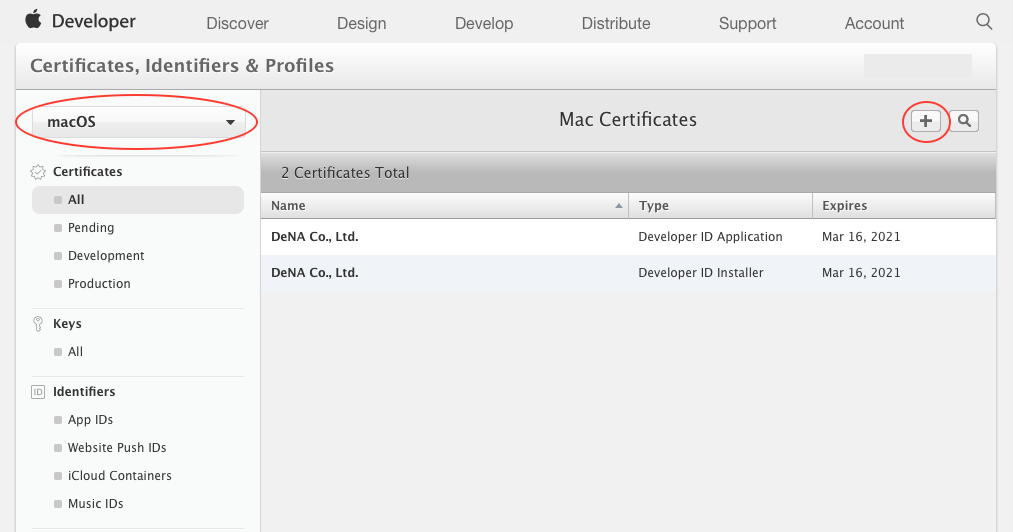
証明書選択画面
以下のように "Developer ID" を選択します。
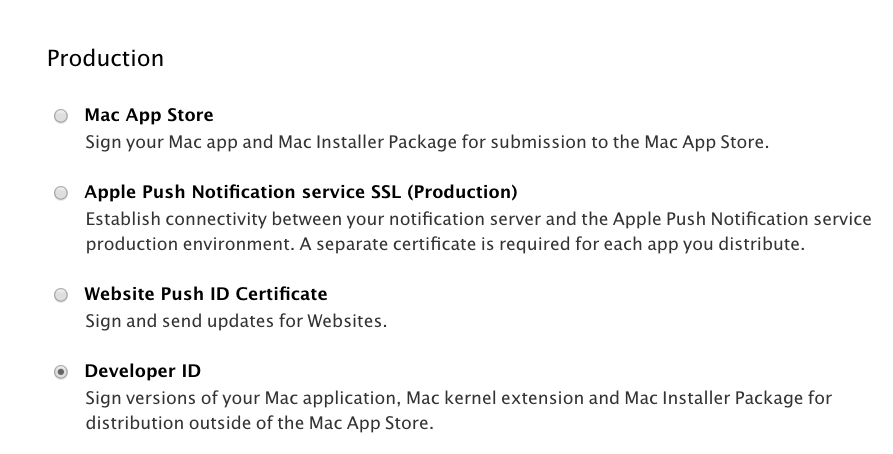
Developer ID 証明書の種類選択画面
以下のように "Developer ID Application" を選択します。
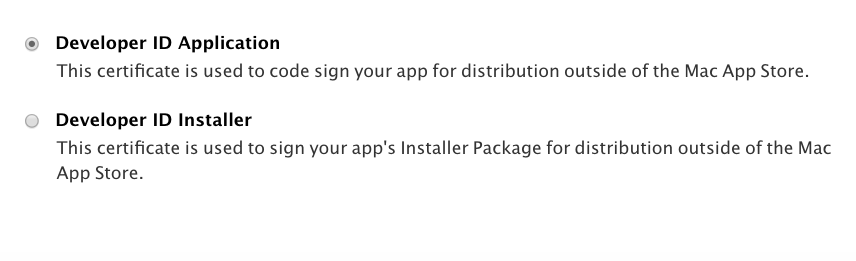
以降 iOS アプリの証明書を作成する場合と同様に、画面の指示に従いキーチェーンアクセスで Certificate Signing Request ファイルを生成し、アップロードすると証明書が生成されます。
生成された証明書をダウンロードし、ダウンロードした証明書をダブルクリックすると、証明書がキーチェーンアクセスにインストールされます。この証明書を使ってアプリケーションへの署名を行います。
codesign コマンドによる署名方法
codesign コマンドで、-s オプションの後ろに "Mac Developer:" から始まる証明書の識別子を渡し、署名したいアプリケーションパスを指定します。
$ codesign -s "Mac Developer: XXXX XXXX (XXXXXXXXXX)" application.app
無事署名が完了後、アプリケーションが署名されているかどうかを以下のコマンドで確認することができます。
codesign -v -vvvv application.app
上記コマンド実行後、以下の結果(valid on disk, satisfies its Designated Requirements)が表示されれば署名に成功しています。
/Users/AndApp/application.app: valid on disk
/Users/AndApp/application.app: satisfies its Designated Requirement
こちらの手順により署名を行ってもセキュリティ設定で Mac App Store からしかインストールしないオプションを選択しているユーザーには利用いただけない点はご注意ください。
更新履歴
- 2018/11/28
- 新規作成