gadget.xmlの登録とスタートページを作成する
次に、ゲームの中身であるサーバーコンテンツの設定を行っていきます。
以降、チュートリアル内のゲームサーバーのドメインには下記のように扱っていきますが、お使いの開発環境のドメインまたは IP に読み替えてください。
| 開発用ゲームサーバー | dev.gameserver.com |
| 本番用ゲームサーバー | gameserver.com |
gadget.xml を作成する
ゲームのHTMLベースのコンテンツは、gadgetサーバーを経由して表示されるため、その開始URLを定義したgadget.xmlを設定する必要があります。
以下のような Sandbox 用の gadget.xmlを作成して、ゲームのスタートページを定義します。
<?xml version="1.0" encoding="UTF-8" ?>
<Module>
  <ModulePrefs title="MyFirstWebGame"></ModulePrefs>
  <Content view="touch" type="url" href="http://dev.gameserver.com/index.html" />
</Module>
このgadget.xmlの定義では、スマートフォンからのアクセスの場合(view属性がtouch)に開発用ゲームサーバー上のゲームのスタートページである http://dev.gameserver.com/index.html を表示するという定義になっています。
gadget.xml を登録する
上記のgadget.xmlを http://dev.gameserver.com/gadget.xml となるようにゲームサーバー上に配置し、デベロッパーサイト上で登録します。
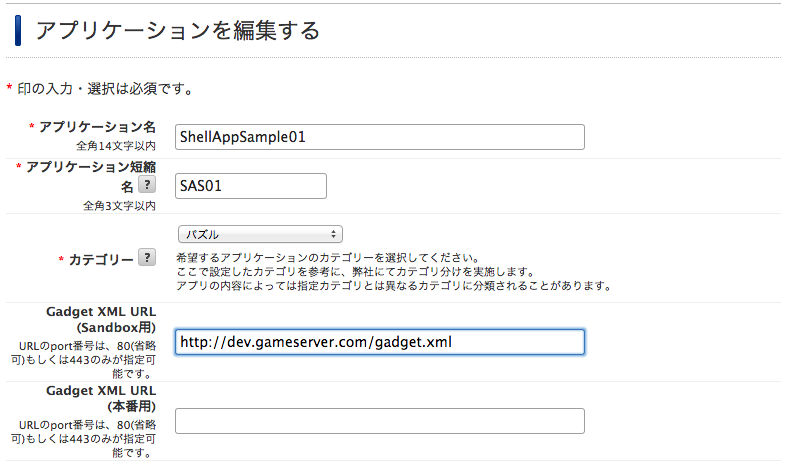
「共通設定」タブを選択後「情報を変更」ボタンを押し、gadget.xml の URL に http://dev.gameserver.com/gadget.xml を登録します。
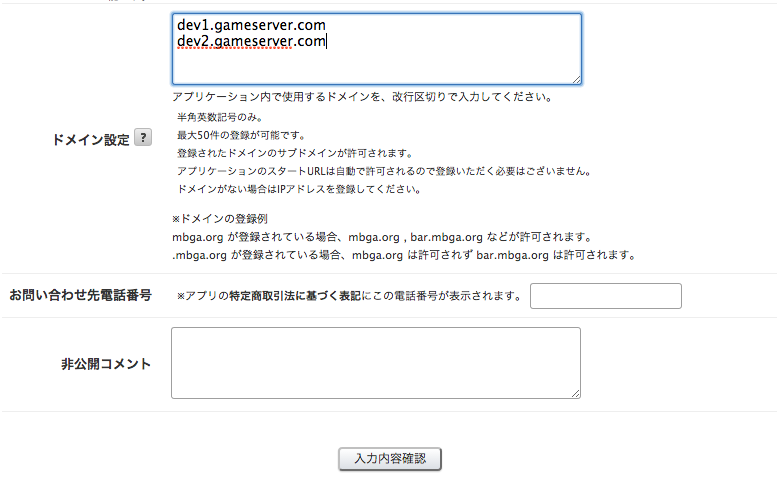
また、gadget.xml 内に記載されたスタート URL 以外のゲームサーバーのドメインを使用する場合は、ホワイトリストに追加する必要があります。
ホワイトリストに指定されていないドメインへのリンクは、外部サイトとして認識されてしまい、中間ページを挟んでアプリケーション外の外部ブラウザーで表示する形になりますので、注意してください。
チュートリアルでは使用しませんが、今回は、dev1.gameserver.com、dev2.gameserver.com という仮のドメインをホワイトリストに追加しておきます。
 正常に gadget.xmlが解析されると以下のようにアプリケーション情報が表示されます。
※下記は各イベントの設定を行ったgadget.xmlを実際に適用した参考画像です。
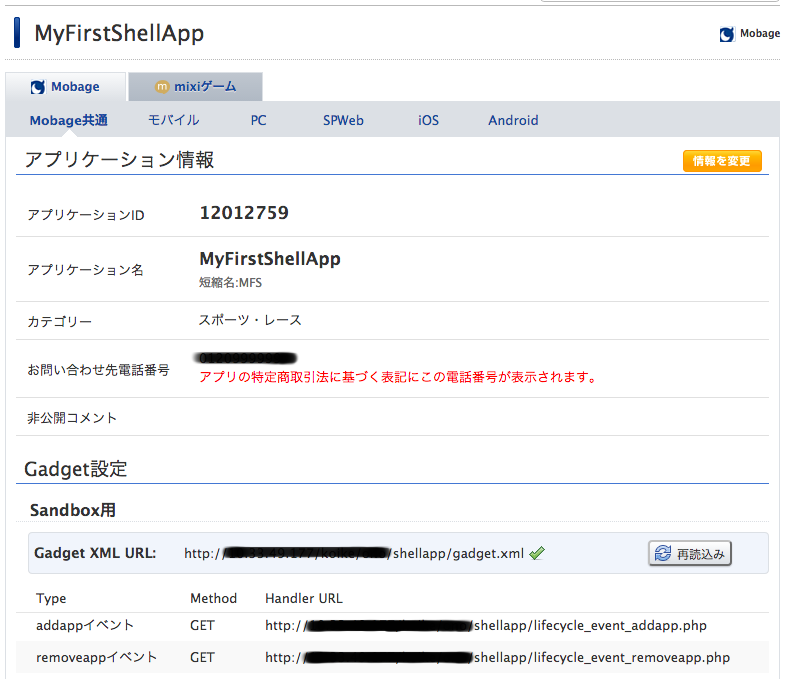
尚、gadget.xmlは一度登録するとその内容はプラットーム側でキャッシュされますので、gadget.xmlを修正した場合は、「再読み込み」をクリックしてキャッシュをクリアする必要がありますので注意してください。
スタートページを作成する
最後に、以下のような簡単なindex.htmlを作成して、スタートページのURLである http://dev.gameserver.com/index.htmlと なるように配置します。
<!DOCTYPE html>
<html>
	<head>
		<meta http-equiv="Content-Type" content="text/html; charset=UTF-8">
		<meta name="viewport" content="width=device-width" />
	</head>
	<body style="margin:0; text-align:center;">
		<p>Welcome To My First Web Game</p>
	</body>
</html>
ShellAppFrameworkのGadgetサーバはXHTMLの利用を考慮していないため、XHTMLで作成されたページの場合、「EntityRef: expecting';'」というエラーが表示されます。
content-typeを"text/html"としてHTMLで記述していただくことを推奨します。
テストユーザーの作成
Sandboxにログインするにはテスト用のアカウントが必要になりますが、デベロッパーポータル
上からテストアカウントを作成することができます。
デベロッパーサイトの上部にある「テストアカウント」のタブをクリックし、「テストアカウントの追加」メニューをクリックします。
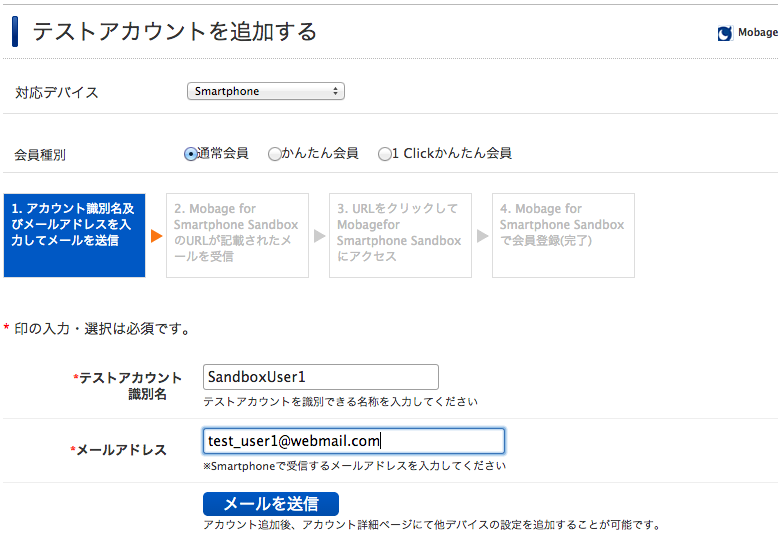
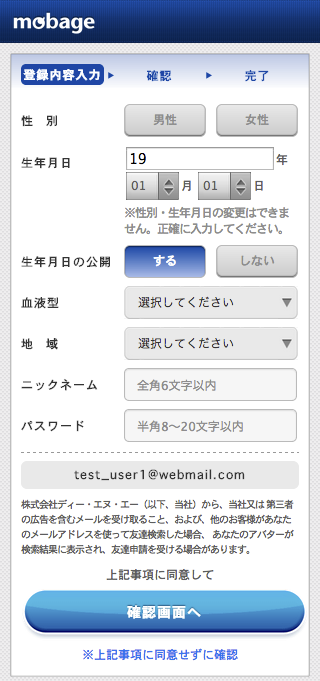
スマートフォン用を選択し、テストアカウント識別名(この名前は管理用でユーザーのニックネームではありません)とメールアドレスを入力して登録すると登録メールアドレスにメールが飛びます。
メール内のURLリンクをたどると性別や生年月日、ニックネームとパスワードなどの情報が入力できますのでテストユーザーのプロフィールを登録してください。
Sandboxでスタートページを表示する
では実際に実機からSandboxへアクセスして、ゲームのスタートURLが表示されるか試してみましょう。
デベロッパーサイトの「SP Web」タブに表示されているSandboxの開発用URLを確認して、ブラウザーからアクセスしてみます。
例)http://g12xxxxxxx.sb.sp.pf.mbga.jp/
作成したテストアカウントでSandbox環境にログインします。
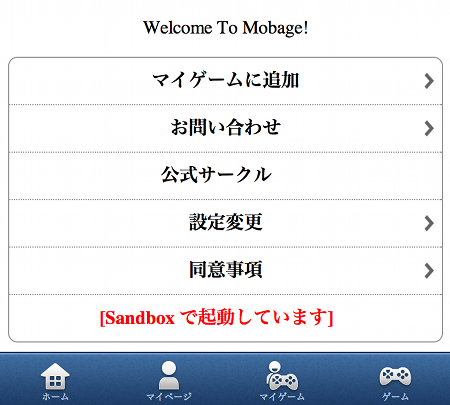
以下のようにスタートページが表示されれば成功です。
これでgadget.xmlの登録とスタートページの表示は完了です。
これでgadget.xmlの登録とスタートページの表示は完了です。
参考資料
gadget.xmlの詳細なスキーマ情報については、こちらを参照してください。
更新履歴
- 2012/03/01
- 新規作成