Android アップデート機能について
はじめに
本ドキュメントでは、デベロッパーサイトのAndroidアプリ設定で提供される Mobage Native/Unity SDKの『任意アップデート機能』、『強制アップデート機能』について説明します。両アップデート機能は、本番用apkをアップデートさせる機能となっており、公開審査申請が通過すると使用できる機能となっております。
任意アップデート機能
『任意アップデート機能』は、特別な設定なしに常に提供される機能で、Mobage配信版のみに対応しております。(Mobage配信版とGoogle Play配信版の違いにつきましてはこちらをご確認ください。)
ユーザが起動したapkファイルのバージョンが、公開中の最新版本番用apkファイルのバージョンより古い場合に、アップデートを促す以下の画面がログイン画面の代わりに表示されます。
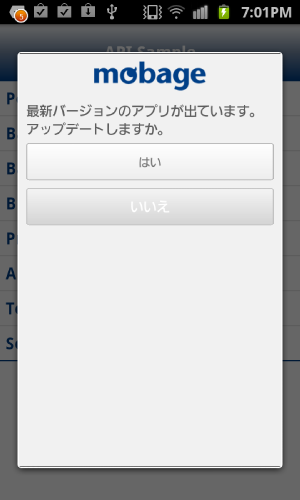
ボタンの挙動
- 『はい』のボタンがタップされた場合、最新のapkファイルが自動的にダウンロードされ、ユーザーが通知バーよりインストールすることで、アップデート作業が完了します。
- 『いいえ』のボタンがタップされると、通常のログイン画面が表示されるか、もしくは自動ログイン処理が行われます。
注意点
- 『いいえ』ボタンがタップされてから10分以内にアプリが再起動された場合、通常のログイン画面が表示されるか、自動ログイン処理が行われます。10 分以上経過しますと、アップデート画面が再度表示されます。
- アップデート画面表示時にAndroid端末のBackキー使用により、onLoginCancel()メソッドが呼ばれた場合、onLoginCancel()メソッド内でアプリ終了処理とアプリの再起動が行われると通常のログイン画面が表示されます。終了処理が行われなかった場合、10分以上経過すると再度アップデート画面が表示されます。
強制アップデート機能
『強制アップデート機能』はデベロッパーサイトで提供される機能で、Mobage配信版、Google Play配信版の両配信版に対応しております。(Mobage配信版とGoogle Play配信版の違いにつきましてはこちらをご確認ください)
『強制アップデート機能』は完全な強制アップデート機能を提供します。
デベロッパーサイトの「アプリケーション管理」>「任意のNative/Unityアプリケーション」>「Androidアプリ設定」>「apk管理画面」に以下のようなバージョン履歴、強制アップデートバージョン選択という項目が表示されています。本番用apkをいくつかアップロードしている場合、以下のようにバージョン履歴に複数のバージョンが表示された状態となります。
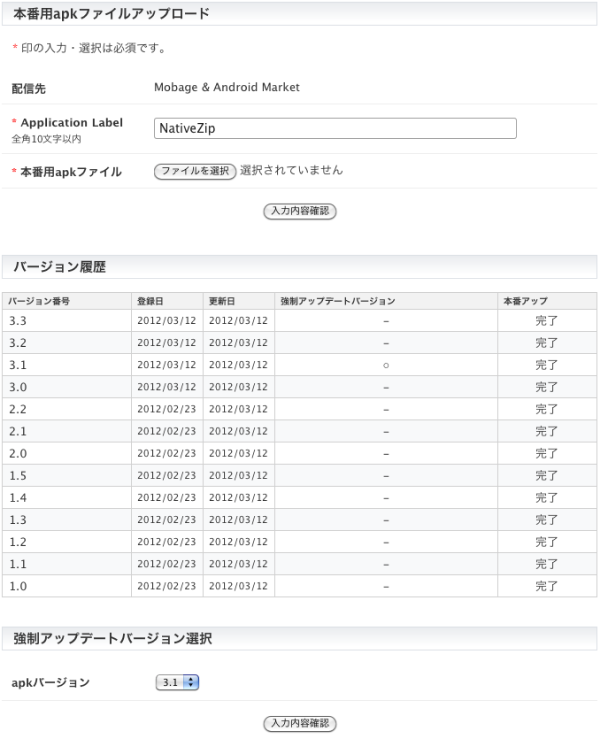
バージョン履歴項目
バージョン履歴には以下の内容が記載されています。
| バージョン番号 | バージョン番号にはAndroidManifest.xmlで指定したVersionNameが記載されます。 | |
| 登録日 | デベロッパー様がアップロードされた日付 | |
| 更新日 | 本番へのアップが完了した日付 | |
| 強制アップデートバージョン | 強制アップデートバージョン選択で指定したバージョンに「◯」が表示されます。 | |
| 本番アップ | ||
| 『アップ中』 | ・本番用apkファイルアップロード項目より本番用apkファイルをアップロードしたタイミングから、Mobage配信版およびGoogle Play配信版の配信サーバーへの配置が完了するまではこちらのステータスとなります。 ・弊社側のGoogle Play配信版のアップデートが完了するまでには一定の時間を要します。 | |
| 『完了』 | ・Mobage配信版およびGoogle Play配信版がどちらも配信サーバーに配置されたステータスとなります。(最新版に限る)このステータスになると次項で記載する強制アップデートバージョン選択のバージョンとして選択できるようになります。 | |
強制アップデートバージョン選択
強制アップデートバージョン選択で指定したバージョンに応じて、ユーザー端末側に『任意アップデート画面』または『強制アップデート画面』のどちらかの画面が表示されます。どちらの画面が表示されるかは以下のルールにもとづきます。
- ユーザー端末にインストールされているアプリのバージョンが、強制アップデートバージョン選択で選択されたバージョンを下回る場合、強制アップデート画面がログイン画面の代わりに表示される。
- ユーザー端末にインストールされているアプリのバージョンが、強制アップデートバージョン選択で選択されたバージョンを上回る場合、任意アップデート画面がログイン画面の代わりに表示される。
強制アップデート画面
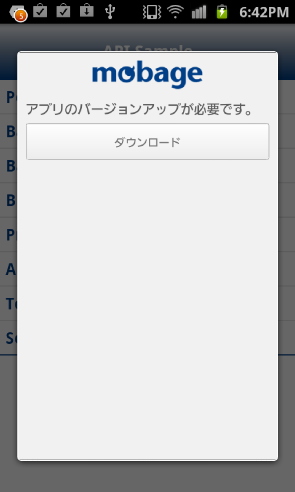
ボタンの挙動
- Mobage配信版の場合、『はい』のボタンがタップされると最新のapkファイルが自動的にダウンロードされ、ユーザーが通知バーよりインストールすることで、アップデート作業が完了します。
- Google Play配信版の場合、『はい』のボタンがタップされるとGoogle Playの該当アプリ配信ページへ遷移しますので、ユーザーが更新ボタンをタップすることでアップデート作業が完了します。
注意点
強制アップデート機能を利用する場合、機能を設定してからユーザーに対して最大10分間は強制アップデート画面が表示されない可能性があります。
理由としては、以下の様なものになります。
ユーザーが自動的に表示される任意アップデート画面で『いいえ』のボタンをタップすると、10分間は任意アップデート画面が表示されずにログイン画面が表示されてしまいます。しかし、この間にデベロッパー様がデベロッパーサイトで強制アップデート機能を設定した場合にのみ、強制アップデート画面ではなく、ログイン画面が表示されてしまうタイミングがあります。
- ユーザーが任意アップデート画面で『いいえ』をタップ
- 10分間は通常のログイン画面が表示される
- 上記10分間の間に、強制アップデート機能を設定する
- 上記のユーザーには強制アップデート画面が10分間の間は表示されない
この点に考慮して、強制アップデート機能を設定する必要があります。
更新履歴
- 2012/11/12
- 注意点の文章を修正
- 2012/10/03
- 強制アップデート支援機能が、完全な強制アップデート機能を提供するようになったのに伴い、修正
- 2012/07/31
- Android Market → Google Play に変更
- 2012/03/14
- 新規作成