Chat Widget の利用方法
概要
Mobage JS SDK からアプリケーションに Chat のWidgetを埋め込みます。投稿されたメッセージは Mobage の通常の Chat と同様に審査が行われます。
このサービスを利用するには事前に RESTful API で Chat のチャンネルを生成する必要があります。
Chat チャンネルの生成
Chat Widget を埋め込む前に、Chat のチャンネルがないと何も表示出来ませんので、RESTful API を利用した以下の 4つの処理により チャンネルを作成してください。
- Chat Channel API に POST して空のチャンネルを生成する
- People API を利用して友達のユーザー ID のリストを取得する
- Chat Member API に POST してログインしているユーザーとその友達をチャンネルに追加する
- Chat Message API に POST して、アプリケーションから最初のメッセージを投稿する
Chat Widget の埋め込み
embed メソッドの第一引数に "chat" を、第二引数にオプションを指定することで、 Chat の埋め込みを行います。
mobage.oauth.getConnectedStatus({state: clientData.state}, function(err, result) {
    if (result) {
        mobage.ui.embed('chat', {
            targetId: 'mobage-sample-chat',
            channelId: 12345
        });
    } else {
        console.log(err);
    }
});
HTMLファイルに下記のように記載しておく事で、Chat Widget の埋め込みが行われます。
埋め込み前
<div id="mobage-sample-chat">
</div>
埋め込み後
<div id="mobage-sample-chat" class="mbga-game-chat" data-plugins-type="mbga-game-chat" data-talk-id=12345">
    <iframe>
        ...
    </iframe>
</div>
mobage.ui.embed メソッドは、必ず getConnetedStatus() メソッドでのログイン状態確認後に実施してください。
viewport にて user-scalable=no の指定を必ず行ってください。
オプション
embed メソッドの第二引数には下記のオプションが指定できます。
明示的に指定しない場合は default value を指定した時と同じ挙動になります。
| 名前 | 必須 | 説明 | デフォルト値 | 備考 |
|---|---|---|---|---|
| targetId | ○ | Chat 化するタグの id | – | – |
| channelId | ○ | Chat の生成済みチャンネル ID | – | – |
| productName | タイトル名 | – | – | |
| widgetId | 生成されるウィジェット要素 (iframe) への ID (DOMのid) | "game-chat" | – | |
| widgetMode | ゲームチャットの種類 (設定可能な値: "simple_message_list", "message_list", "preview") | "simple_message_list" | ||
| useStream | リアルタイムチャット (設定可能な値: true, false) | false | – | |
| previewLimit | プレビュー時に表示するメッセージの最大数 | 1 | widgetMode が "preview" の場合のみ有効 | |
| stampSize | スタンプサイズ (設定可能な値: "small", "large") | "small" | widgetMode が "message_list" の場合のみ有効 | |
| limit | 表示するメッセージの最大数 | 3 | – | |
| theme | テーマ (設定可能な値: "dark", "light") | "light" | – | |
| defaultMessage | 入力に表示するデフォルトメッセージ | – | – | |
| successCallback | メッセージ投稿が成功した場合のリダイレクト先URL | – | ||
| showHeader | ヘッダー部分の表示/非表示 (設定可能な値: true, false) | true | – | |
| showLink | 下部ボタン部分の表示/非表示 (設定可能な値: true, false) | true | Shell App の場合は、オプションの指定に関わらず非表示 (false) になります | |
| showPostform | 投稿の入力フォームの表示/非表示 (設定可能な値: true, false) | true | – | |
| styleSheet | ゲーム独自のスタイルを定義した CSS ファイル | – | "http://example.com/css/chat.css" など指定できます |
ウィジェットのモード
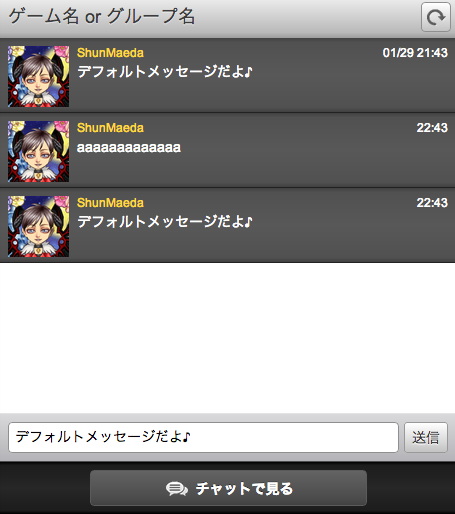
simple_message_list モード
リスト形式でチャットメッセージが表示されるモードです。
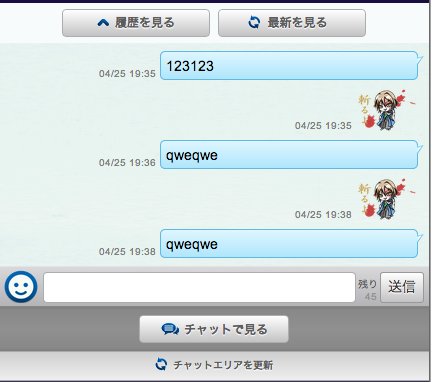
message_list モード
吹き出し形式でチャットメッセージが表示され、履歴を見るボタンが配置されるモードです。
preview モード
最新メッセージのみを表示し、アコーディオン形式で開閉できるモードです。

HTML 構成と CSS クラス
ゲームチャットのウィジェットで使われている各パーツの HTML には、custom- の接頭辞で始まる class が与えられています。その class に CSS を適用させてカスタマイズすることができます。作成した CSS ファイルは、data-style-sheet 属性で指定します。
カスタマイズのために、bodyに third というclass名が与えられているので、そこから継承して下さい。
custom-log-controller-area

<div class="custom-log-controller-area">
    <div class="custom-wrap-log-controller">
        <a class="custom-log-controller-button"> 履歴を見る </a>
    </div>
    <div class="custom-wrap-log-controller">
        <a class="custom-log-controller-button"> 最新を見る <span class="custom-latest-comment-num">99+</span></a>
    </div>
</div>
custom-open-chat-app-area

<div class="custom-open-chat-app-area">
   <div class="custom-open-chat-container">
       <a class="custom-open-chat-app-button" href="*" target="_blank"> チャットで見る </a>
   </div>
</div>
custom-header-area

<div class="custom-header-area">
   <div class="custom-header-container">
       <h1 class="custom-header-title"> title </h1>
       <span class="custom-header-reload-button"></span>
   </div>
</div>
custom-open-log-reload-area

<div class="custom-open-log-reload-area">
  <a class="custom-open-log-reload"> チャットエリアを更新 </a>
</div>
custom-preview-close-cell

<div class="custom-preview-close-cell">
  <a class="custom-preview-close-button"> 閉じる </a>
</div>
custom-preview-open-cell

<div class="custom-preview-open-cell">
  <a class="custom-mocha-bt-morelink-down-icon">開く</a>
</div>
custom-post-form-area

<div class="custom-post-form-area">
   <form action="" method="post">
       <a class="custom-stamp-button"> スタンプ </a>
       <span class="custom-post-wrap">
           <input type="text" value="" class="custom-post-text">
       </span>
       <input type="submit" value="送信" class ="custom-submit-button">
   </form>
</div>
custom-preview-cell

<!-- 1 -->
<div class="custom-preview-cell">
   <div class="custom-preview-name">ゆるふわ </div>
    <div class="custom-preview-msg">レイドボス戦、支援ありがとうございます!</div>
</div>
<!-- /1 -->

<!-- 2 -->
<div class="custom-preview-cell">
   <div class="custom-preview-name">ドンキー </div>
    <div class="custom-preview-msg">明日も1位目指して頑張りましょう♪</div>
    <div class="custom-preview-time">16:36</div>
</div>
<!-- /2 -->
custom-messages-area
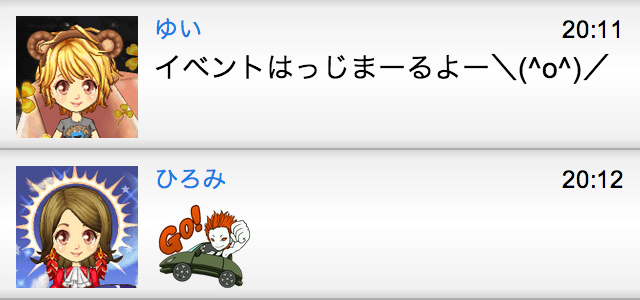
<div class="custom-log-controller-area">
<!-- メッセージがある時はolにcustom-messages-area-has-messagesのカスタムクラスを付ける。custom-messages-area-no-messagesは付かない。 -->
<!-- メッセージがない時はolにcustom-messages-area-no-messagesのカスタムクラスを付ける。custom-messages-area-has-messagesは付かない。 -->
<ol class="custom-messages-area custom-messages-area-has-messages">

<!-- 1 -->
  <li class="custom-message-cell">
   <div class="custom-thumb"><img src="*" alt="アバター画像" width="40" height="40"></div>
      <div>
           <p class="custom-name "> ゆい </p>
           <p class="custom-message-body">イベントはっじまーるよー\(^o^)/ </p>
             <time class="custom-time">20:11</time>
      </div>
   </li>
<!-- /1 -->

<!-- 2 -->
   <li class="custom-stamp-cell">
      <div class="custom-thumb" ><img src="*" alt="アバター画像" width="40" height="40"></div>
      <div>
            <p class="custom-name">ひろみ</p>
            <p class="custom-stamp-body"> <img src="*" alt="スタンプ画像" width="40" height="40"></p>
            <time  class=" custom-time "> 20:12 </time>
      </div>
  </li>
<!-- /2 -->

</ol>
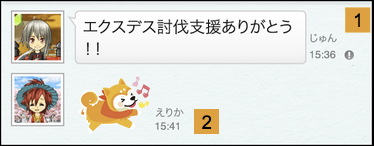
<!-- メッセージがある時はolにcustom-messages-area-has-messagesのカスタムクラスを付ける。custom-messages-area-no-messagesは付かない。 -->
<!-- メッセージがない時はolにcustom-messages-area-no-messagesのカスタムクラスを付ける。custom-messages-area-has-messagesは付かない。 -->
<ol class="custom-messages-area custom-messages-area-has-messages">

<!-- 1 -->
  <li class="custom-message-cell2">
   <div class="custom-thumb2"><img src="*" alt="アバター画像" width="40" height="40"></div>
      <div>
         <p class="custom-message-body2">エクスデス討伐ありがとう!!</p>
          <div>
             <p class="custom-name2"> じゅん </p>
             <time class="custom-time2">15:36</time>
             <a class="custom-alert"> 通報する</a>
          </div>
      </div>
   </li>
<!-- /1 -->

<!-- 2 -->
   <li class="custom-stamp-cell2">
      <div class="custom-thumb2" ><img src="*" alt="アバター画像" width="40" height="40"></div>
      <div>
          <div class="custom-stamp-body2" ><img src="*" alt="スタンプ画像"></div>
          <div>
              <p class="custom-name2">えりか</p>
              <time class="custom-time2">15:41</time>
          </div>
      </div>
  </li>
<!-- /2 -->

</ol>
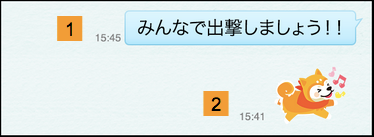
<!-- メッセージがある時はolにcustom-messages-area-has-messagesのカスタムクラスを付ける。custom-messages-area-no-messagesは付かない。 -->
<!-- メッセージがない時はolにcustom-messages-area-no-messagesのカスタムクラスを付ける。custom-messages-area-has-messagesは付かない。 -->
<ol class="custom-messages-area">
<!-- 1 -->
  <li class="custom-message-cell2-mine">
      <div>
          <div>
              <time class="custom-time2">15:45</time>
          </div>
          <p class="custom-message-body2-mine">みんなで出撃しましょう!</p>
      </div>
  </li>
<!-- /1 -->

<!-- 2 -->
  <li class="custom-stamp-cell2-mine">
      <div>
          <div>
              <time class="custom-time2">15:45</time>
          </div>
          <div class="custom-stamp-body2-mine"><img src="*" alt="スタンプ画像"></div>
      </div>
  </li>
<!-- /2 -->

</ol>

<!-- メッセージがある時はolにcustom-messages-area-has-messagesのカスタムクラスを付ける。custom-messages-area-no-messagesは付かない。 -->
<!-- メッセージがない時はolにcustom-messages-area-no-messagesのカスタムクラスを付ける。custom-messages-area-has-messagesは付かない。 -->
<ol class =" custom-messages-area custom-messages-area-no-messages ">
</ol>
<!-- メッセージが無い場合のスタイル例 -->
<style>
.custom-messages-area-no-messages {
height: 40px;
}
.custom-messages-area-no-messages:after {
content: "no massages...";
display: block;
padding: 10px;
text-align: center;
}
</style>
サンプル
JavaScript
mobage.oauth.getConnectedStatus({state: clientData.state}, function(err, result) {
    if (result) {
        mobage.ui.embed('chat', {
            targetId: 'mobage-sample-chat',
            channelId: 12345,
            styleSheet: "http://example.com/css/chat.css"
        });
    } else {
        console.log('getConnectedStatus failed');
    }
});
CSS
http://example.com/css/chat.css
.third.custom-log-controller-area {
  background : linear-gradient(to bottom, #636363 0%, #4B4B4B 83%, #424242 100%);
  color : #fff;
}
2013年12月より Game chat Widget(Android)に既存の「チャットで見る」ボタンに加え、「アプリで開く」ボタンを追加されました。
ユーザの端末に「Mobage Chat」アプリがインストールされている場合、「Mobage Chat」アプリで開かれます。
ユーザの端末に「Mobage Chat」アプリがインストールされていない場合、Google PlayのAndroidアプリダウンロード画面に遷移します。
更新履歴
- 2014/11/12
- 新規作成