5章 課金機能を実装する
本チュートリアルで作成するサンプルコードは Unity Tutorial Sample Download からダウンロードできます。
Android ゲームポイント対応に伴い、Android の場合、Mobage 配信版では『モバコイン』、Google Play 配信版は『ゲームポイント』となります。詳細は以下 URL をご確認ください。
モバゲーのアプリケーションでは課金機能が大きく
の機能に分かれています。
IAB / IAP を利用した モバコイン / ゲームポイント の購入
IAB / IAP の実装は Mobage Native SDK 内に実装されていますのでクライアントアプリケーションを開発する際には、Mobage Native SDK を導入するのみとなります。 独自に IAB / IAP の実装は行わないでください 。
IAB : Android In-App Billing による決済サービス
IAP : iOS In-App Purchase による決済サービス
Unity
Unity で モバコイン / ゲームポイント の購入画面を表示させるには下記のように実装を行います。
MobageService.showBankUI(
	() => {
		print("onDismiss showBankUI");
		// ゲームポイント購入後の処理を実装する。
		// getBalance API を使用して、ゲームポイントの残高を更新する。
	}
);
また、Android / iOS での挙動は下記のようになります。
下記を展開すると詳細が表示されます。
Android での動作
本チュートリアルで作成するサンプルコードは Unity Tutorial Sample Download からダウンロードできます。
Production 環境でのモバコイン利用は基本的に禁止となります。『ゲームポイント』をご利用ください。詳細は以下 URL をご確認ください。
Sandbox 環境でのモバコイン付与
Sandbox 環境では IAB のテストを行う事はできません。また、アイテム課金テストの為にはモバコインが必要です。
Android で showBankUI を行うと、下記のような画面が表示されます。
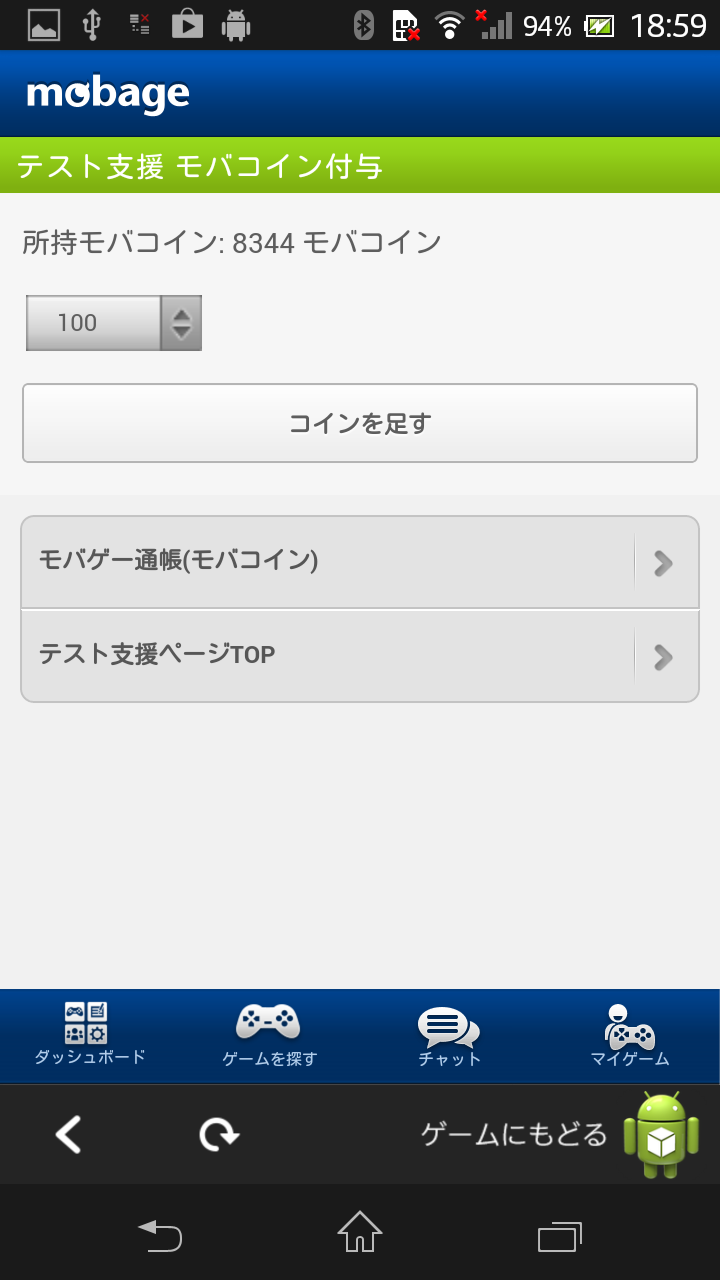
付与するモバコイン数を選択して "コインを足す" を押下するとテスト用のモバコインを付与する事ができます。ゲームに戻るには画面下部の "ゲームにもどる" を押下してください。ゲームに戻った際に上記コードの onDismiss() メソッドが呼び出されます。
iOS での動作
本チュートリアルで作成するサンプルコードは Unity Tutorial Sample Download からダウンロードできます。
Sandbox 環境でのゲームポイント入手方法
iOS で showBankUI を行うと、下記のような画面が表示されます。
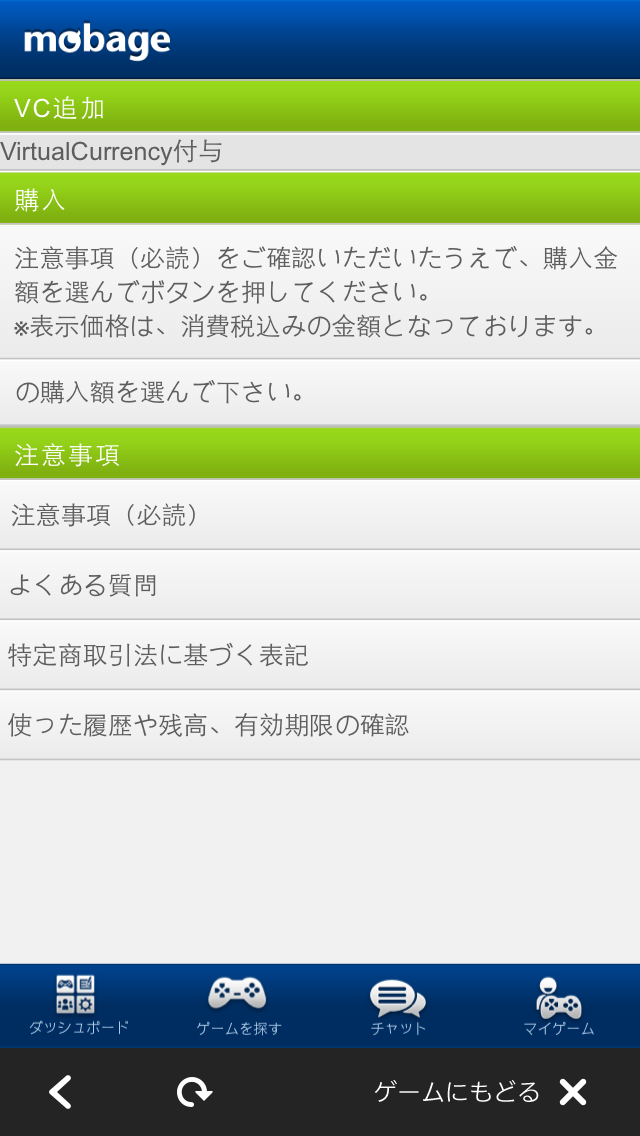
テスト用のゲームポイントを付与する際は "VirtualCurrency付与" を選択し、下記画面を開きます。
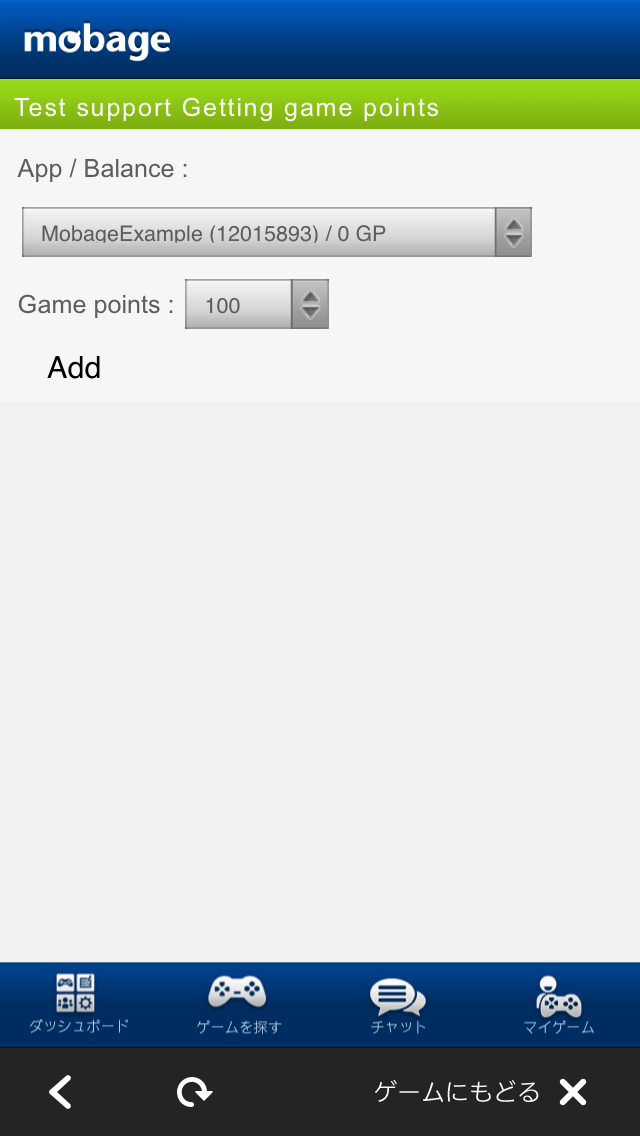
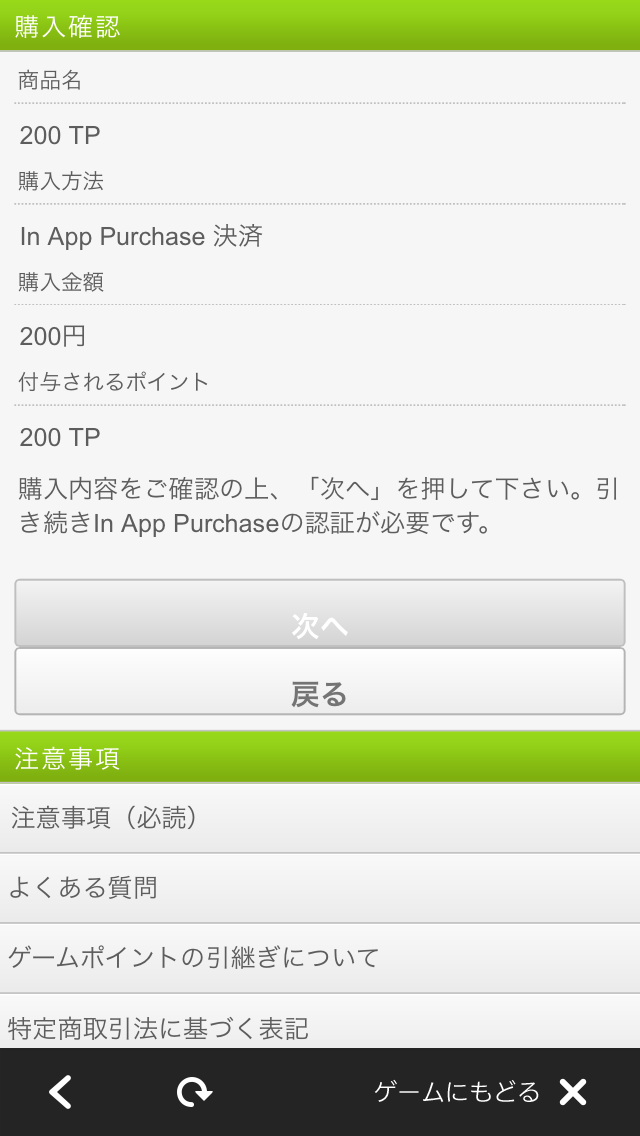
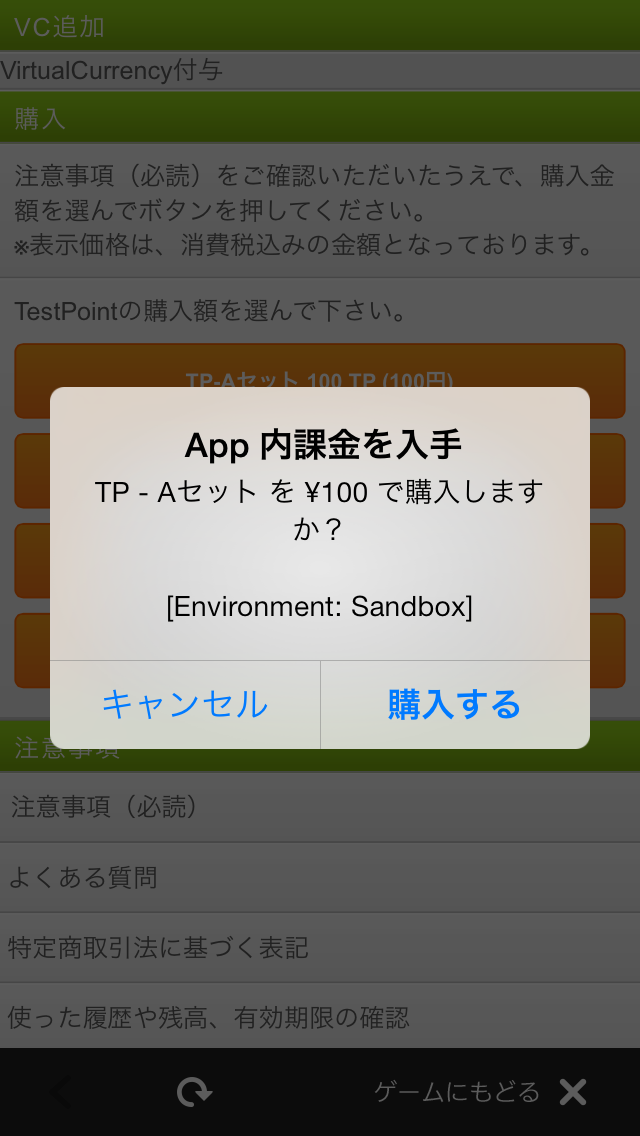
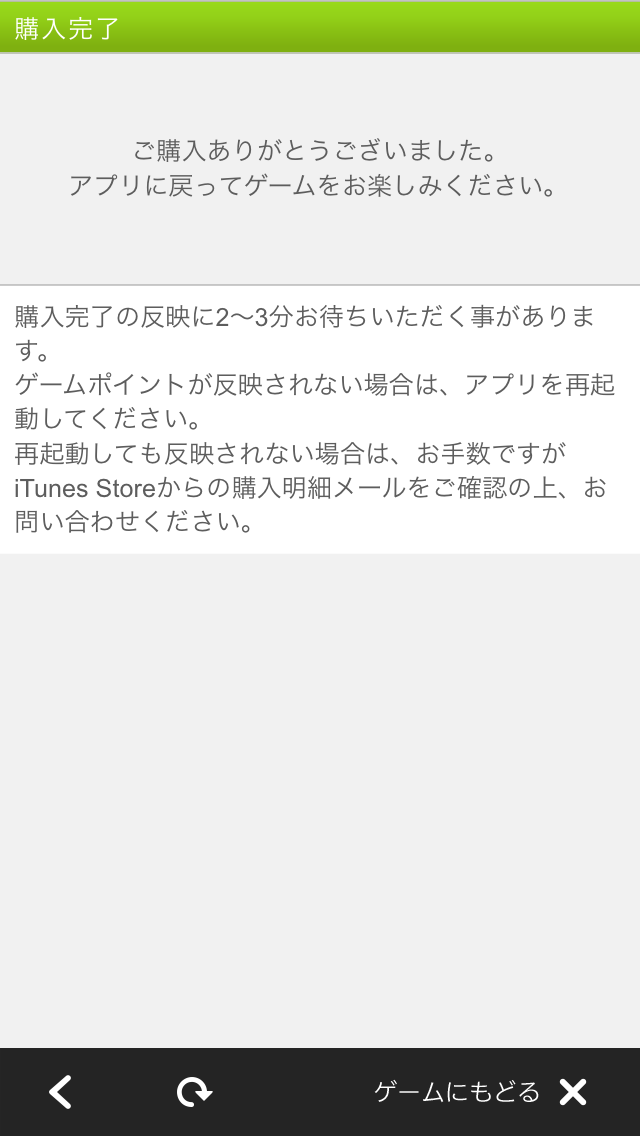
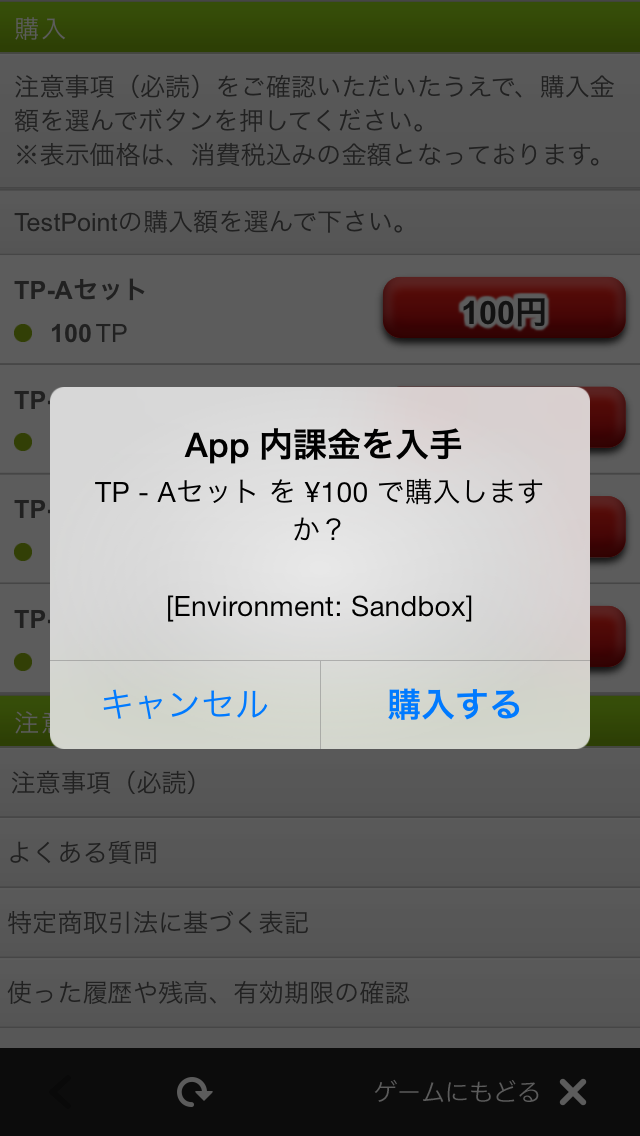
アプリケーションを選択して "Add" を押下するとテスト用のゲームポイントを付与する事ができます。ゲームに戻るには画面下部の "ゲームにもどる" を押下してください。ゲームに戻った際に上記コードの onDismiss() ブロックが呼び出されます。また、iOS アプリケーションの場合 Apple Sandbox にて IAP のテスト購入を行う事ができます。IAP のテストを行う為にはiTunes Connect への登録、Mobage Developers に IAP の情報を設定、Xcode の設定を行う必要が有ります。正常に登録・設定が完了している場合は下記のようにゲームポイントを購入する事ができます。
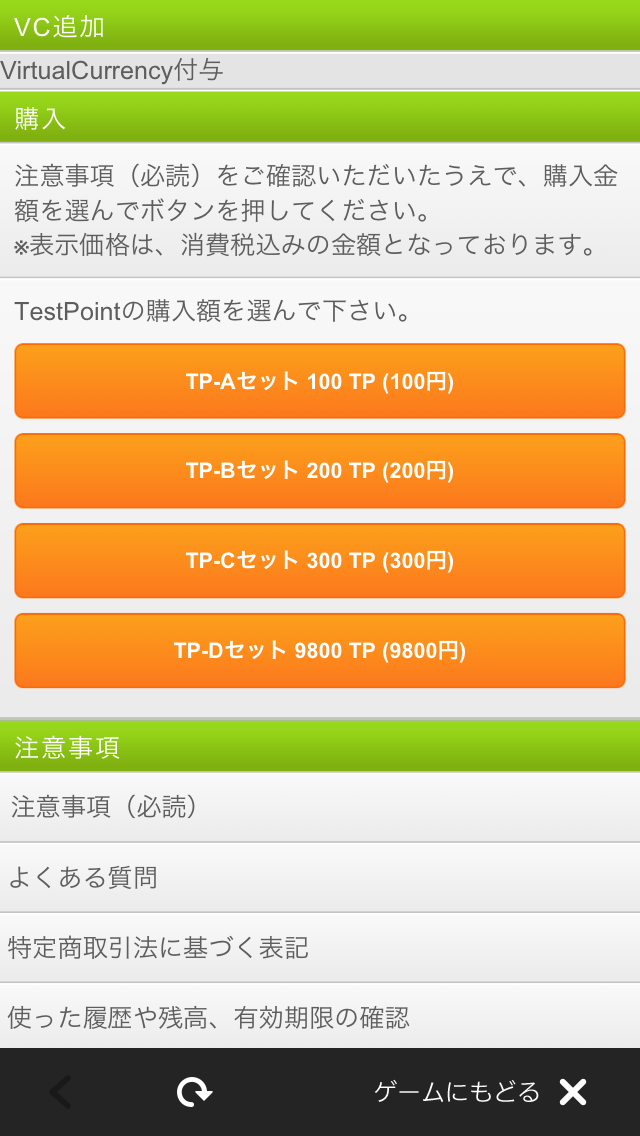
Production 環境でのゲームポイント購入方法
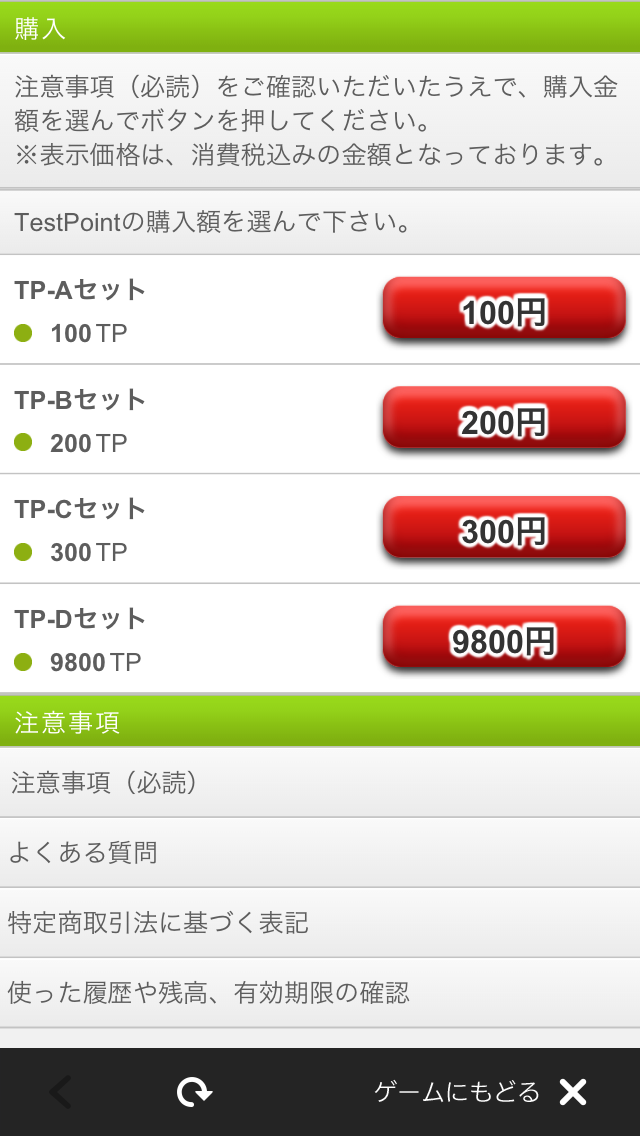
Production 環境でも Sandbox 環境の場合と同様の実装を行う事でゲームポイントの購入画面を表示させる事ができますが IAP 関連の設定を一切行っていないため下記のような画面が表示されます。
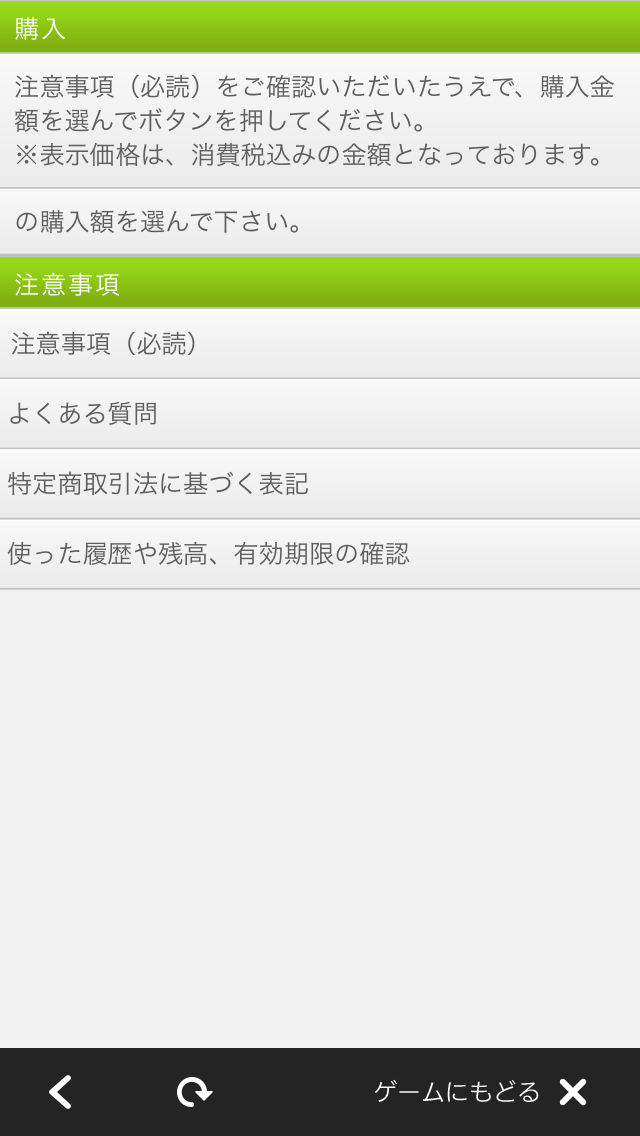
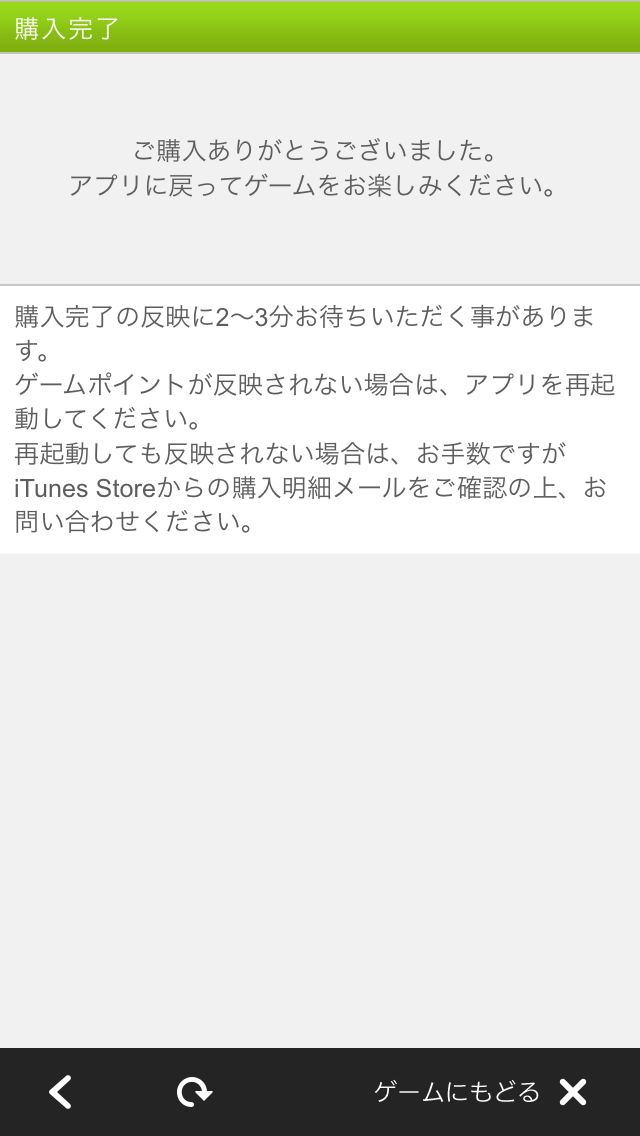
Sandbox 環境と同様に IAP のテストを行う為にはiTunes Connect への登録、Mobage Developers に IAP の情報を設定、Xcode の設定を行う必要が有ります。正常に登録・設定が完了している場合は下記のようにゲームポイントを購入する事ができます。
iOS の設定・注意点
本チュートリアルで作成するサンプルコードは Unity Tutorial Sample Download からダウンロードできます。
iTunes Connect への登録
iTunes Connect へアプリケーションの登録手順は下記となります。
- iTunes Connect へアクセス
- (初回必須)Contacts, Tax, and Banking の設定
- アプリケーションの登録
- [In App Purchase の登録](../../../Native/Topic_Native/How_to_Upload_Your_Application_to_iTunes_Connect_Native/#HowtoUploadYourApplicationtoiTunesConnect_ja-InAppPurchase の登録)
また、Apple Sandbox で課金を行う為には専用のテストユーザーを作成する必要が有ります。テストユーザーの作成手順は下記となります。
アプリケーションの登録とテストユーザーの作成が完了したら、iOS 端末から iTunes Store & App Store にテストユーザーでログインします。
上記手順が完了すると iTunes Connect の "Manage Your Apps" > "登録したアプリケーション" で登録した情報が確認できますので下記情報をメモしてください。
-
"App Information" > "Identifiers" の Bundle ID
-
"Manage In-App Purchases" > 各 Item の Puroduct ID
-
"Manage In-App Purchases" > 各 Item の Tier
-
"Manage In-App Purchases" > 各 Item の Display Name
IAP 登録サンプル
Bundle ID com.mobage.example Product ID Tier Display Name com.mobage.example.Tier1 Tier1 TP-Aセット com.mobage.example.Tier2 Tier2 TP-Bセット com.mobage.example.Tier3 Tier3 TP-Cセット com.mobage.example.Tier60 Tier60 TP-Dセット info
Display Name は課金時のダイアログに表示されます。 :::
Mobage Developers に IAP の情報を登録
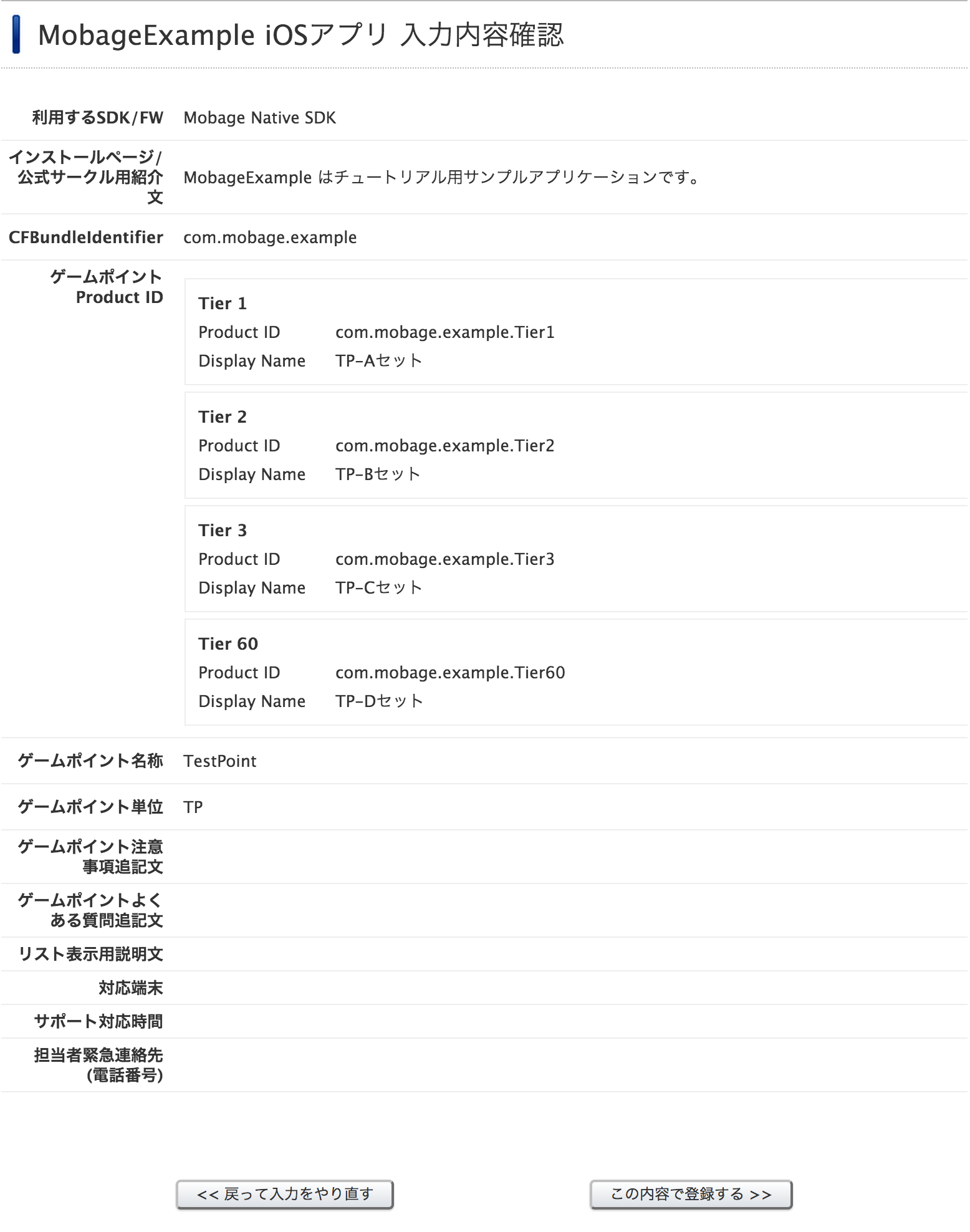
iTunes Connect への登録が完了したら、次に Mobage Developers に iTunes Connect に登録した値を設定します。
ダッシュボード > アプリケーション > MobageExample > Mobage > iOS タブ > 情報を変更
を選択して下記画面を開きます。
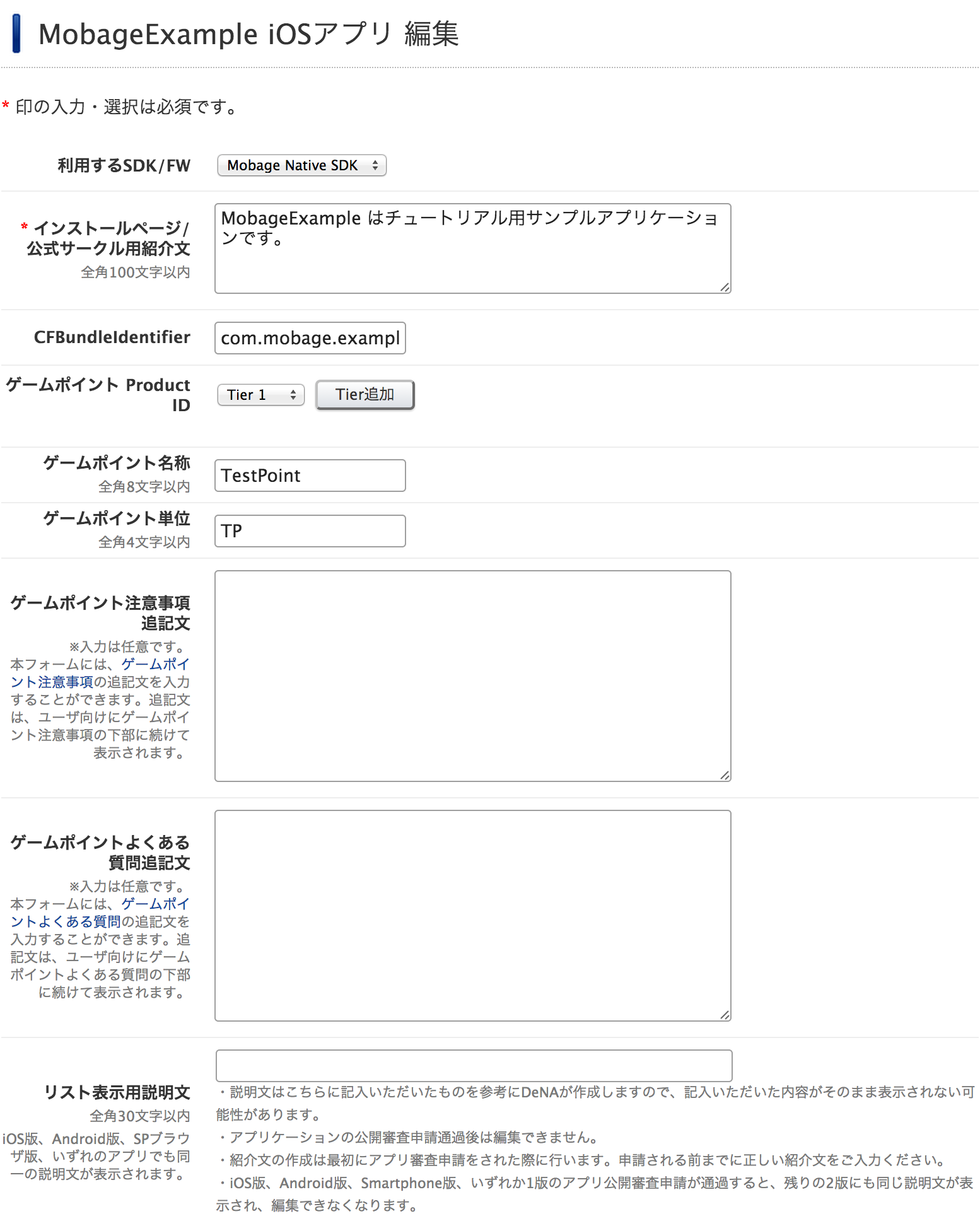
各項目に先程メモした情報を記述します。
| 項目 | 設定値 |
|---|---|
| CFBundleIdentifier | com.mobage.example |
| Tier | 項目 | 設定値 |
|---|---|---|
| Tier1 | Product ID | com.mobage.example.Tier1 |
| Display Name | TP-Aセット | |
| Tier2 | Product ID | com.mobage.example.Tier2 |
| Display Name | TP-Bセット | |
| Tier3 | Product ID | com.mobage.example.Tier3 |
| Display Name | TP-Cセット | |
| Tier60 | Product ID | com.mobage.example.Tier60 |
| Display Name | TP-Dセット |
| 項目 | 設定値 |
|---|---|
| ゲームポイント名称 | TestPoint |
| ゲームポイント単位 | TP |
ゲームポイント名称/単位は showBankUi 時に表示されます。
入力が完了したらページ最下部の "入力内容確認" を押下し内容を確認後 "この内容で登録する >>" を押下して登録を完了させてください。
Xcode の設定
最後に Xcode の設定を行います。
プロジェクト > TARGETS (MobageExample) > Info > Custom iOS Target Properties を開き下記画面を表示させてください。
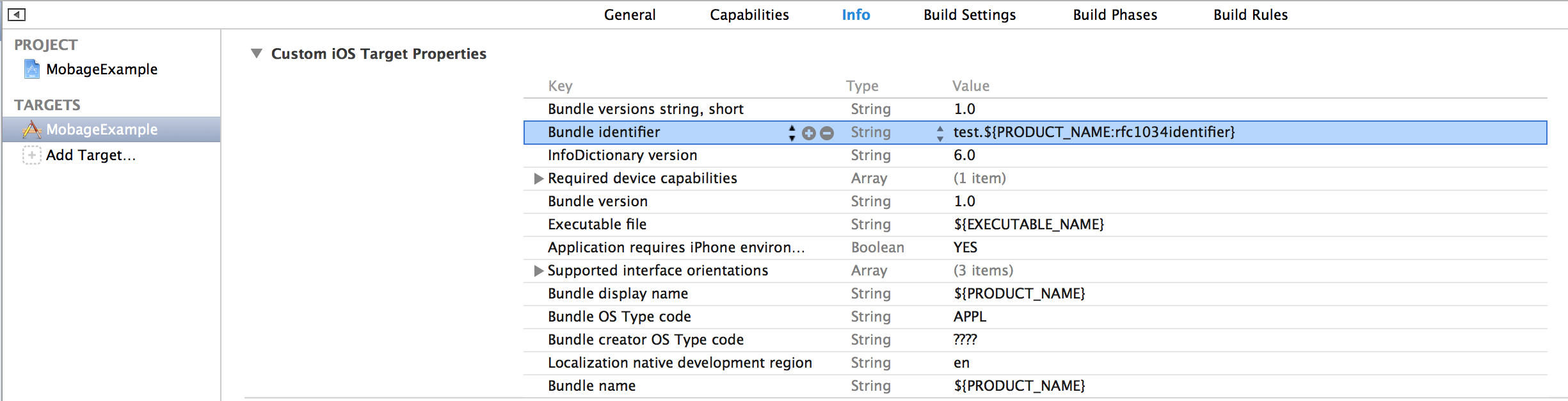
Bundle identifier を iTunes Connect の Bundle ID (Mobage Developers の CFBundleIdentifier) に設定した値に書き換えます。

次に、プロジェクト > TARGETS (MobageExample) > Build Settings を選択し "Code Signing" で検索し下記画面を表示させます。
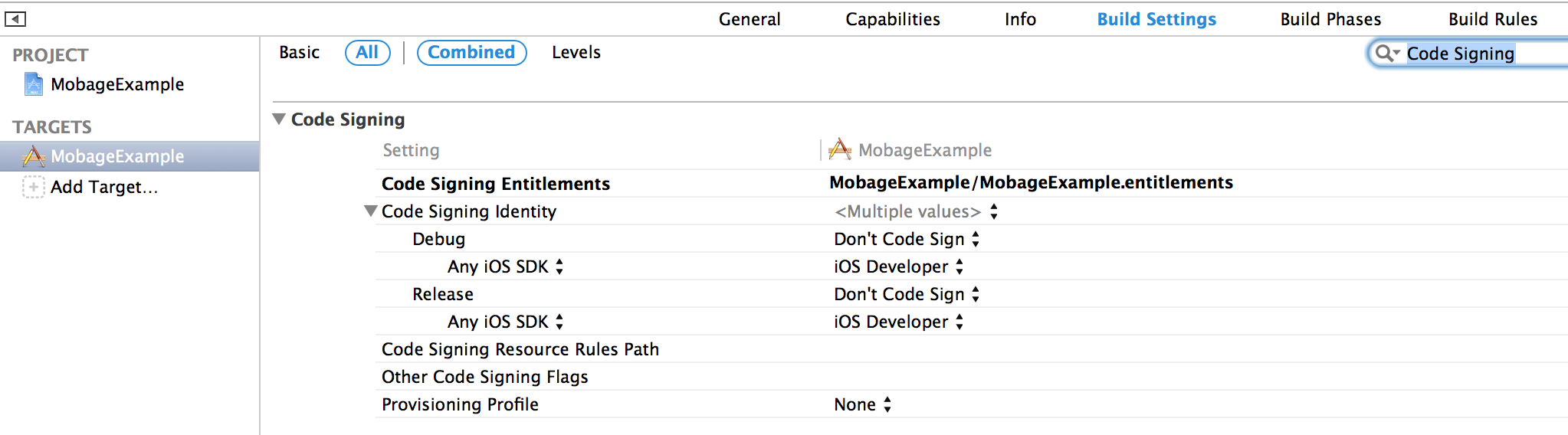
Provisioning Profile で Bundle identifier に対応した Provisioning Profile を選択します。
エラーチェックポイント
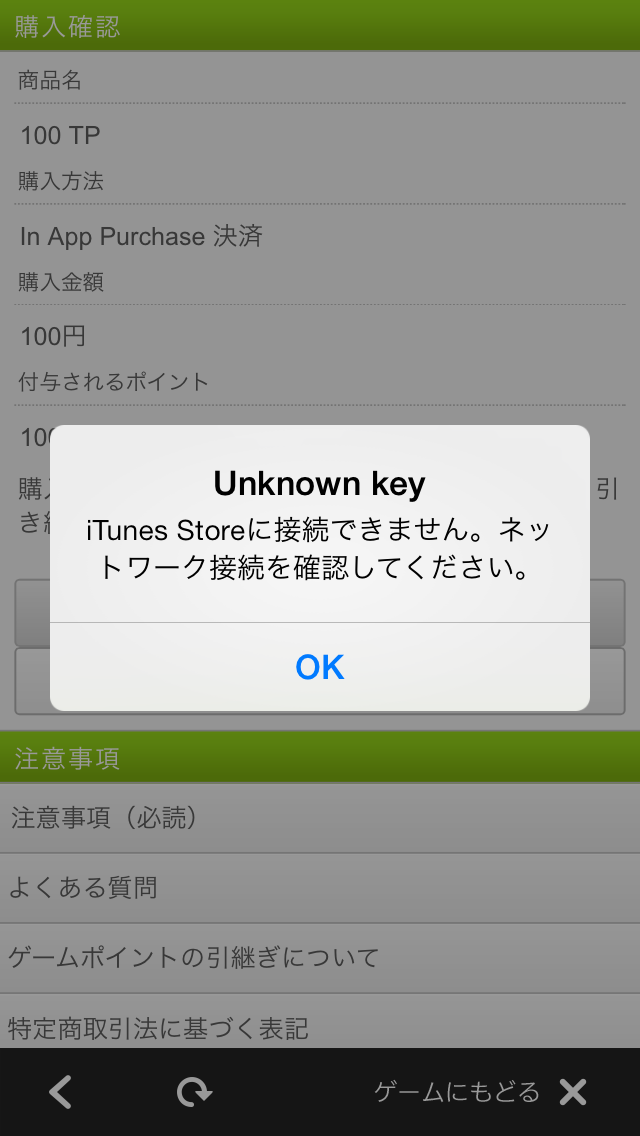
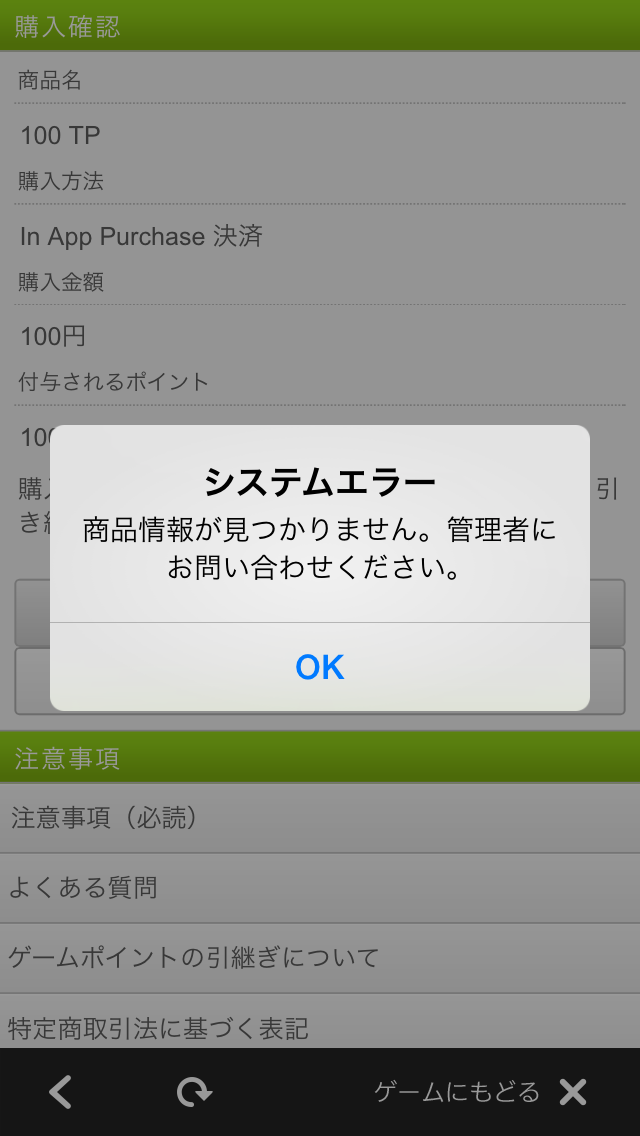
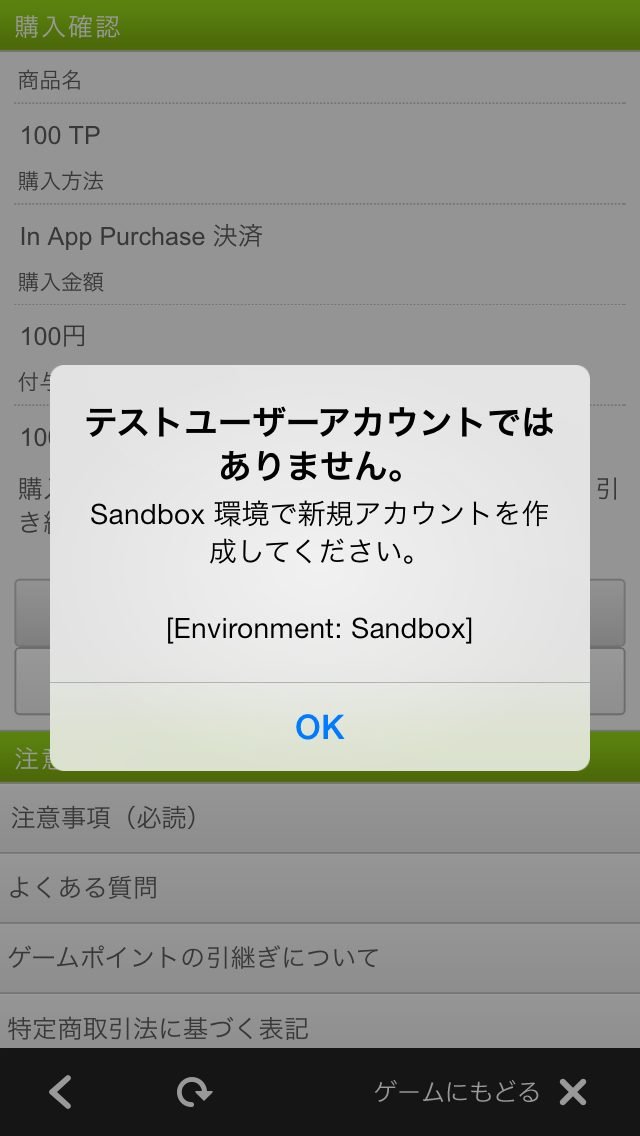
「Unknown key iTunes Storeに接続できません。ネットワーク接続を確認してください。」
「システムエラー 商品情報が見つかりません。管理者にお問い合わせください。」
「テストユーザーアカウントではありません。 Sandbox 環境で新規アカウントを作成してください。」
などと表示される場合は
のいずれかの設定に間違いがある可能性が高いです。下記に間違えやすいチェックポイントをまとめましたのでご確認ください。
テストユーザー関連
- テストユーザーでログインしているか
- テストユーザーは Japan App Store に設定されているか
- Japan App Store にログインしているか
Provisioning Profile 関連
- Provisioning Profile の Bundle identifier と Mobage Developers の CFBundleIdentifier、iTunes Connect の Bundle ID が一致しているか
- Provisioning Profile は Developer 用か(App Store 用ではデバックで来ません)
Product ID 関連
- iTunes Connect に設定した Product ID と Mobage Developers の Product ID は一致しているか
- Tier が一致しているか
その他
- iOS シミュレーターでは動作しませんので実機でご確認ください
モバコイン / ゲームポイント を消費してゲーム内アイテムの購入
モバコイン / ゲームポイント を消費してゲーム内のアイテムを購入する処理は Mobage Unity SDK, RESTful API を利用してクライアントアプリケーションと Game Server で実装を行います。実装方法は下記をご参考ください。
更新履歴
- 2014/02/18
- 初版作成