ログイン画面の変更方法
はじめに
Shell App Framework for iOS 1.1.9 および Shell App Framework for Android 1.0.8 よりゲーム開発時に起動時の
- スプラッシュ画面 (こちらは以前からになります)
- ログイン画面
に任意の画像を設定できるようになりました。
画像の入れ替えを行わない場合、apk ファイル、app ファイルのダウンロードが行えません。
iOS の場合は Target Device Family(iPhone or Universal)に選択している値によって設定出来る画像ファイルが異なります。
入れ替えの必要な画像ファイルの名前と対象の画面は下記のようになっています。
必要なファイル
Android
| 画像ファイル名 | 画像サイズ |
|---|---|
| mobage_custom_splash.png | 640x960 |
| mobage_custom_button_game_start_tablet.png | 920x200 |
| mobage_custom_button_game_start.png | 460x100 |
| mobage_custom_login_img_tablet.png | 1120x1760 |
| mobage_custom_login_img.png | 560x880 |
iOS (Target Device Family iPhone)
| 画像ファイル名 | 画像サイズ |
|---|---|
| Default.png | 320x480 |
| Default@2x.png | 640x960 |
| Default-568h@2x.png | 640x1136 |
| Default-375w-667h@2x.png | 750x1334 |
| Default-Portrait-414w-736h@3x.png | 1242x2208 |
| Default-375w-812h@3x.png | 1125x2436 |
| mobage_custom_button_game_start.png | 460x100 |
| mobage_custom_login_img.png | 560x880 |
iPad にも対応させる場合の追加ファイル(Target Device Family Universal)
| 画像ファイル名 | 画像サイズ |
|---|---|
| Default-Portrait.png | 768x1004 |
| Default-Portrait@2x.png | 1536x2008 |
| Default-Portrait-834w-1112h@2x.png | 1668x2224 |
| Default-Portrait-1024w-1366h@2x.png | 2048x2732 |
| mobage_custom_button_game_start_tablet.png | 920x200 |
| mobage_custom_login_img_tablet.png | 1120x1760 |
スプラッシュ画面(Android)
以下の画像ファイルがアプリケーション起動時に全画面表示されます。
| 画像ファイル | 補足 |
|---|---|
| mobage_custom_splash.png | 縦画面アプリケション用 |
| mobage_custom_splash_landscape.png | 横画面アプリケーション用 |
スプラッシュ画面(iOS)
以下の画像ファイルがアプリケーション起動時に全画面表示されます。
| 画像ファイル | 補足 |
|---|---|
| Default.png | 3.5インチ non Retina 用 |
| Default@2x.png | 3.5インチ Retina 用 |
| Default-568h@2x.png | 4インチ Retina 用 |
| Default-Portrait.png | iPad(non Retina) 縦画面アプリケーション用 |
| Default-Portrait@2x.png | iPad(Retina) 縦画面アプリケーション用 |
| Default-375w-667h@2x.png | iPhone 6s、iPhone 7、iPhone 8 用 |
| Default-Portrait-414w-736h@3x.png | iPhone 6s Plus、iPhone 7 Plus、iPhone 8 Plus 用 |
| Default-375w-812h@3x.png | iPhone X 用 |
| Default-Portrait-834w-1112h@2x.png | 10.5インチ iPad Pro 用 |
| Default-Portrait-1024w-1366h@2x.png | 12.9インチ iPad Pro 用 |
ログインダイアログ
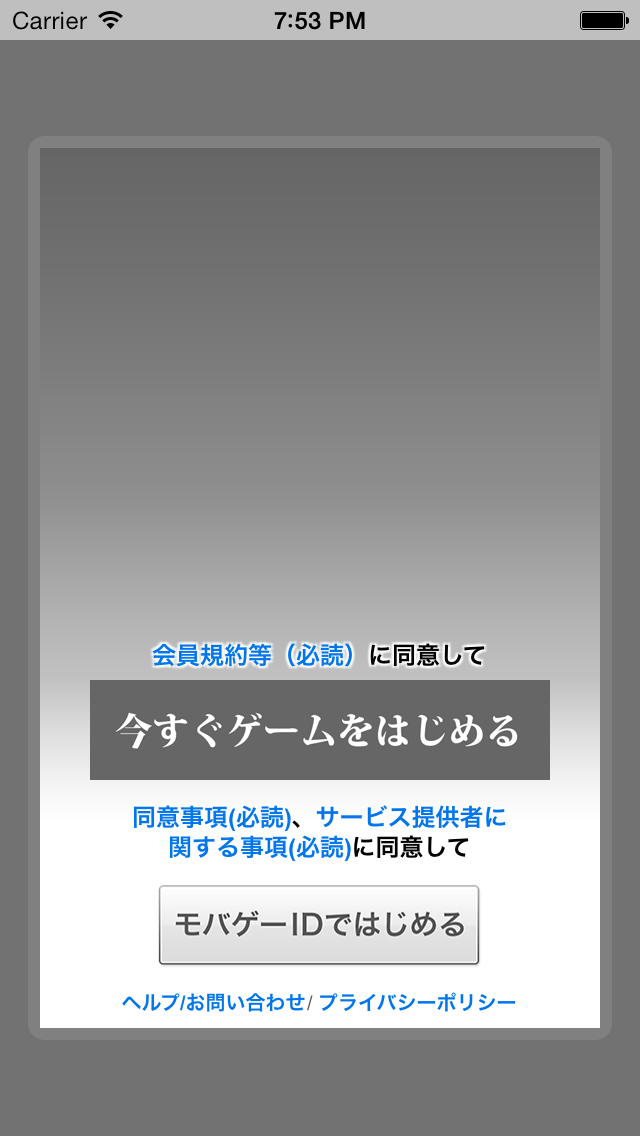
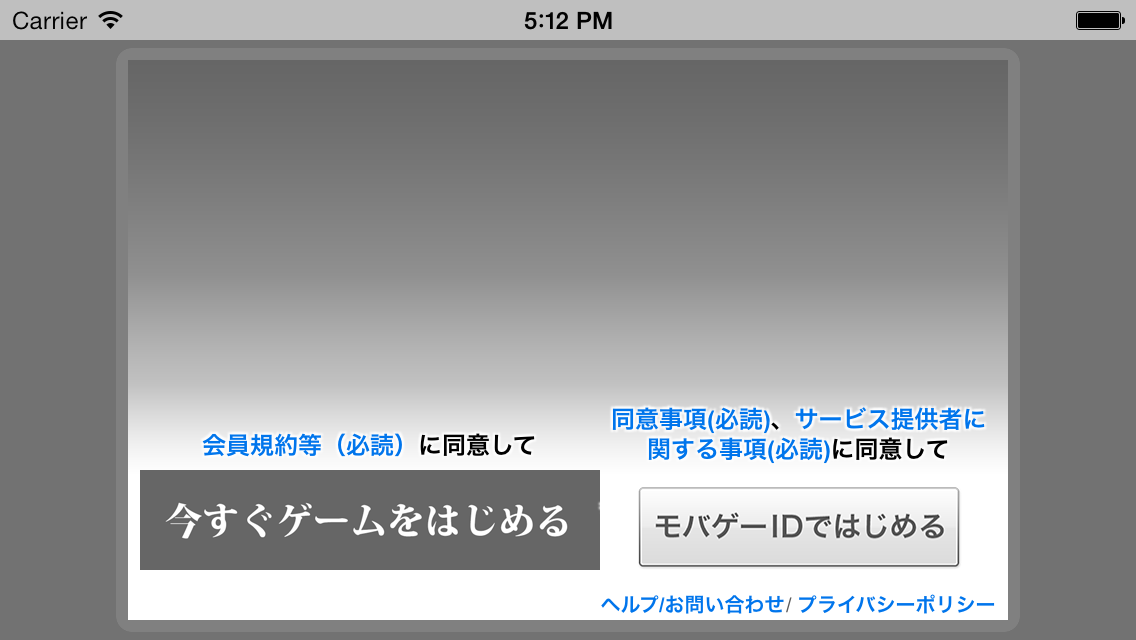
ログインダイアログに表示される画像となります。下記画像の背景とゲームスタートボタンが対象となります。
| 表示箇所 | 画像ファイル | 補足 |
|---|---|---|
| ゲームスタートボタン | mobage_custom_button_game_start.png | スマートフォン用 |
| ゲームスタートボタン | mobage_custom_button_game_start_tablet.png | タブレット用 |
| 背景 | mobage_custom_login_img.png | スマートフォン縦画面アプリケーション用 |
| 背景 | mobage_custom_login_img_tablet.png | タブレット縦画面アプリケーション用 |
また、ダイアログ下部には規約・ボタン等を表示する為の領域を確保して頂く必要があります。
規約・ボタン等は下記、"規約・ボタン表示エリア" よりも下に表示されます。
| 画像ファイル | 画像サイズ(px) | 規約・ボタン表示エリアの開始位置 |
|---|---|---|
| mobage_custom_login_img.png | 560x880 | 縦490px開始 |
| mobage_custom_login_img_tablet.png | 1120x1760 | 縦980px開始 |
指定の位置からグラデーションをかける等を行い、可読性を損なわない画像を準備してください。
Developers Site への設定方法
【Android の場合】
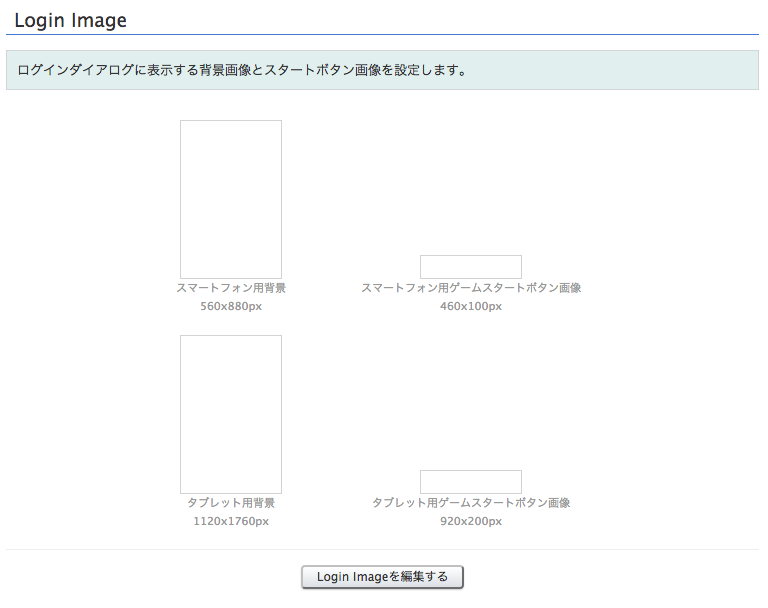
『Android』タブをクリック後、『APK作成』をクリックすると、以下の様な Login Image 設定画面が表示されますので、『Login Image を編集する』ボタンをクリックします。各画像を設定できる画面が表示されますので、前述の記載に沿った画像を設定して下さい。
【iOS の場合】
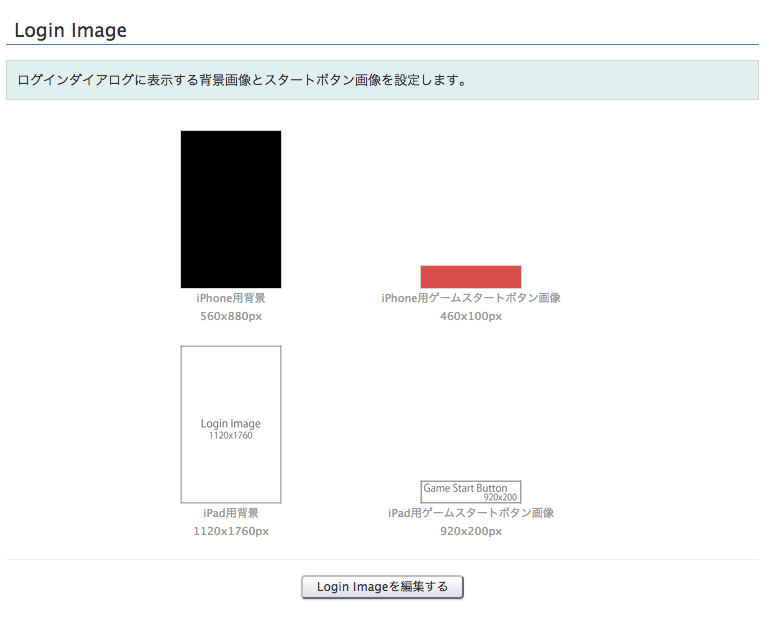
『iOS』タブをクリック後、『APP作成』をクリックすると、以下の様な Login Image 設定画面が表示されますので、『Login Image を編集する』ボタンをクリックします。各画像を設定できる画面が表示されますので、前述の記載に沿った画像を設定して下さい。