Mobage Native SDK (Android) 1.12.0 以降の変更点
はじめに
Mobage Native SDK for Android のリモート通知機能は Firebase Cloud Messaging (以下FCM)を使用していますが、古い FCM に依存していたため最新バージョン(2023/06/22時点で version 23.1.2)に対応いたしました。
それによりパートナー様には以下のご対応を行なっていただく必要がございます。
- ゲームごとに Firebase プロジェクトとアプリケーションを作成していただく
- 作成していただいた Firebase プロジェクトとアプリケーションを DevSite に登録していただく
- Firebase 情報を利用して SDK のリモート通知初期化を行なっていただく
ご対応いただく内容についてはこれからの文章で説明いたします。
デベロッパー様にはお手数お掛けしますが、ご対応よろしくお願いいたします。
事前準備
注意事項
- Mobage Native SDK for Android のリモート通知機能は利用しないアプリの場合
- これから説明する内容について行っていただく必要はございません。
- Mobage.registerForRemoteNotification() を呼び出していないかだけご確認ください。呼び出している場合は必ず削除してください。
- Mobage Native SDK for Android v1.12.0 を導入後は必ず各環境での動作確認を行なってください。
Firebase のプロジェクト作成
Mobage はSandbox と本番環境を提供しています。
作成していただくプロジェクトも環境ごとに作成してください。
- Sandbox用 プロジェクト
- 本番(Product)プロジェクト
既にプロジェクトを作成している方は対応不要です。
プロジェクトの作成は以下の公式ページを参考に行ってください。
https://firebase.google.com/docs/android/setup?hl=ja#create-firebase-project
Android アプリケーションを新規作成する
既にアプリケーションを作成している方は対応不要ですが、Android パッケージ名についての!!注意!!説明は必ずご確認ください。
作成した Firebase プロジェクト設定画面(https://console.firebase.google.com/project/${project_id}/settings/general)に遷移し Android アイコンのボタンをクリックします。
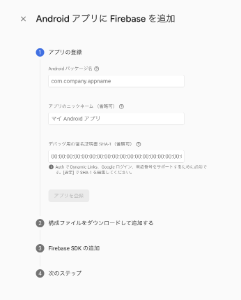
「Android アプリに Firebase を追加」画面が表示されます。
Android パッケージ名(applicationId)など必須項目を入力し、「アプリを登録」をクリックします。
(省略可と書いてあるフォームは必ず入力する必要はありません)
!!注意!!
Firebase 画面上に登録するAndroid パッケージ名とビルドするアプリの applicationId は必ず一致する必要があります(一致しないとアプリのビルドに失敗します)
リリース用の本番アプリの場合Firebase 画面上に登録するAndroid パッケージ名とビルドするアプリの applicationId どちらも「jp.mbga.a${mobage_game_id}.lite」の形でご登録ください。
上記の注意事項に従わない場合、正常に動作しませんのでご注意ください。
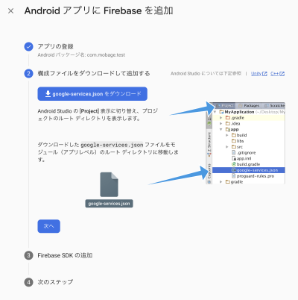
「アプリを登録」をクリックすると、以下のような画面が出ますので google-services.json をダウンロードしてください。
google-services.json は Native SDK for Android のリモート通知機能の初期化処理で利用します。
「次へ」をクリックしてコンソール画面に戻ってください。
デベロッパーサイトに情報登録
秘密鍵の取得
Firebaseコンソールの「プロジェクトの設定」メニューから秘密鍵を取得します。
※秘密鍵を取得済みで、取得済みの秘密鍵を使用したい場合、再取得は不要です。
後述の「秘密鍵の登録」に進んでください。
-
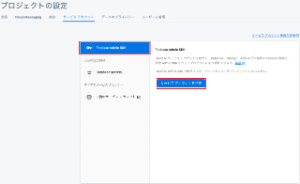
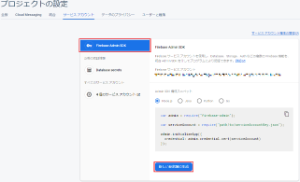
[プロジェクトの設定] -> [サービスアカウント]の画面を開きます。
-
「Firebase Admin SDK」を選択し、「サービスアカウントを作成」をクリックします。作成済みの場合は次に進んでください。
-
「Firebase Admin SDK」を選択し、「新しい秘密鍵の生成」をクリックします。
-
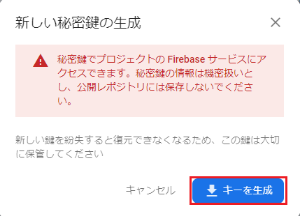
ポップアップが表示され、「キーを生成」をクリックするとプロジェクト名から始まるjsonファイルがダウンロードされます (ダウンロードしたjsonファイルの中身は編集しないようお願いします)。
秘密鍵の登録
デベロッパーサイトの「リモート通知設定」画面から秘密鍵を登録します。
※登録はアプリ毎に実施します。
-
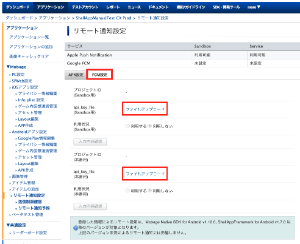
[アプリケーション] -> [該当アプリ] -> [リモート通知設定] -> [FCM設定]の画面を開きます。
-
設定したい環境のファイルアップロードのリンクから、Firebaseコンソールで取得した秘密鍵をアップロードします。
-
登録した秘密鍵のプロジェクトIDが表示されると完了です。
アプリと環境に紐づいた秘密鍵の登録は1つとなっております。
再度ファイルアップロードすることで秘密鍵を差し替え可能ですが、差し替える秘密鍵は、必ず差し替え前と同じFirebaseプロジェクトで発行した秘密鍵にしてください。
Mobage Native SDK for Android v1.12.0 を組み込んだアプリをリリースした後に、秘密鍵の更新は控えてください。必要な場合は事務局にお問い合わせください。
また、リモート通知を停止したい場合は、変更したい環境の「利用しない」→「入力内容確認」→「この内容で登録」に変更してください。
設定変更後、ページ上部のサービス欄で対象環境が「利用不可」となっていることを確認してください。
Mobage Native SDK for Android導入及びリモート通知機能の初期化について
Mobage Native SDK for Android の初期化処理ではございませんのでご注意ください。
Mobage Native SDK for Android のリモート機能を利用するため、各パターンごとに初期化する方法を説明します。
どのパターンに当てはまるかわからない場合はモバゲー事務局まで問い合わせください。
google-services.json で初期化を行うパターン
- Firebase Project を今回初めて導入する
- 利用しているFirebase Projectが存在し、同じプロジェクトを利用して Mobage Native SDK for Android のプッシュ機能を利用する
上記のパターンは「google-services.json で初期化を行うパターン」になります。
手順を参考に初期化を行ってください。
-
Mobage Native SDK for Android 1.12.0 をダウンロードし、いつも通りアプリに入れてください。
-
google-services.json をアプリモジュールのルートディレクトリ(${project path}/app/src)に移動してください。
-
ビルドバリアント(フレーバー)をご利用ください。詳しくは公式ページを(https://firebase.google.com/docs/projects/multiprojects?hl=ja#support_multiple_environments_in_your_android_application )ご参照ください。
- 簡単に説明しますとMobage はSandbox と本番(Product)環境を提供していますので「Sandbox」と「本番(Product)」のフレーバを用意していただくことになり、google-services.jsonを置き場としては以下のような感じになります。
-
app/src/sandox/google-services.jsonsrc/product/google-services.json...
-
-
各 build.gradle に以下を追記してください。
-
//${project path}/app/build.gradle・・・apply plugin: 'com.google.gms.google-services'
-
//${project path}/build.gradledependencies {・・・classpath 'com.google.gms:google-services:4.3.13'}
-
-
今まで通り、Mobage.registerForRemoteNotification() をコールしてください。
ここまで成功しましたらアプリをビルドしてください。
Firebase の初期化成功ログを確認すればそれで全て完了となります。
// Firebase の初期化成功ログ
FirebaseInitProvider    jp.mbga.a000000.lite          FirebaseApp initialization successful
**最後にビルド成功したら必ず動作確認を行なってください。**方法については次のステップで説明します。
コードで初期化を行うパターン
- 利用しているFirebase Projectが存在するが、既存の Project とは別で Mobage Native SDK for Android のプッシュ機能を利用するための Project を利用する場合
上記のパターンは「コードで初期化を行うパターン」になります。
手順を参考に初期化を行ってください。
-
Mobage Native SDK for Android 1.12.0 をダウンロードし、いつも通りアプリに入れてください。
-
google-services.json を利用することはできないので以下のコードで初期化してください。
- コールするタイミングは今まで通りで問題ございません。
-
// アプリで以下のAPIをコールしてください。Mobage.registerForRemoteNotification(false, "app_id", "project_key", "api key")
| 項目 | 説明 |
|---|---|
firebaseDefaultApp |
|
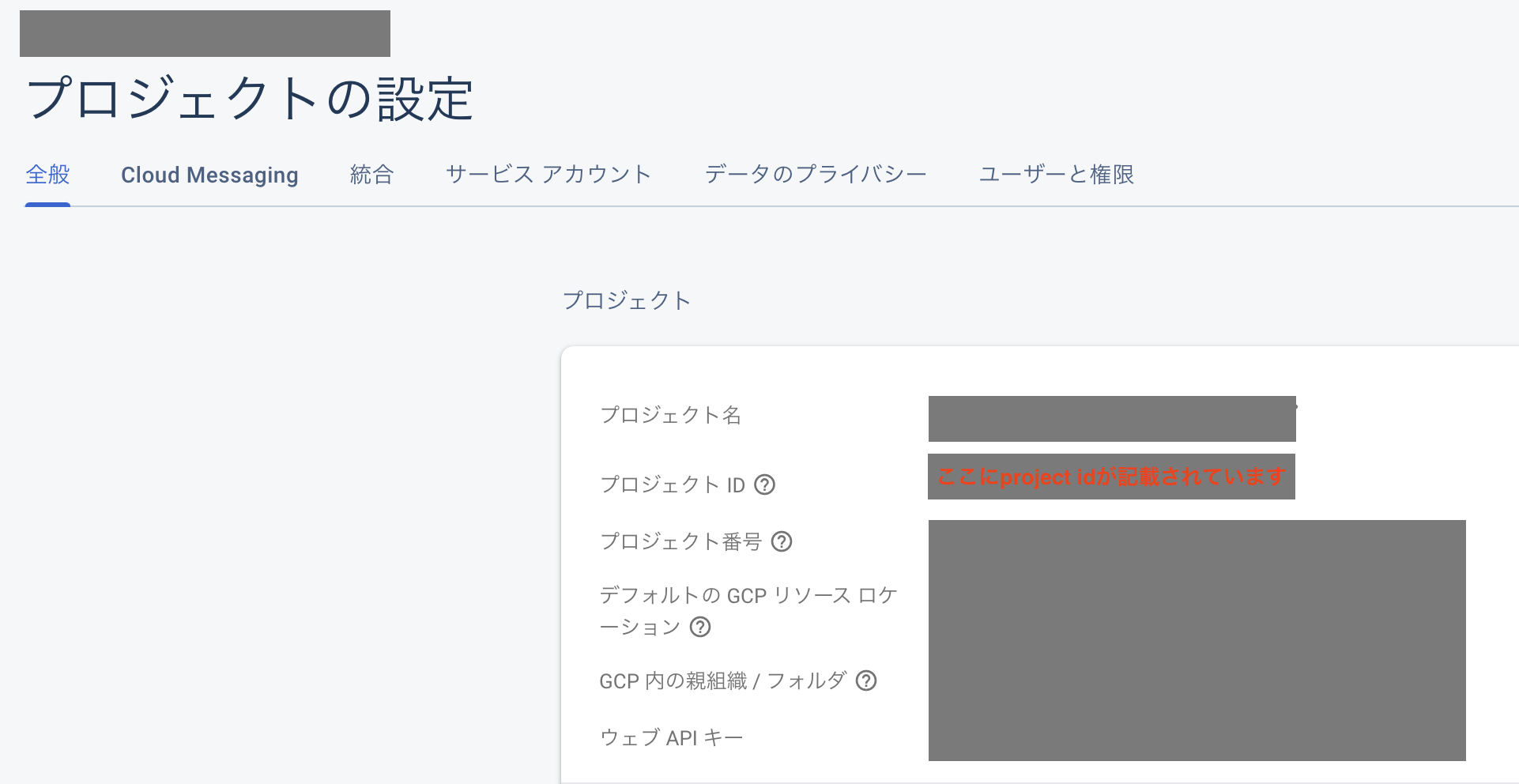
project id | Firebase プロジェクト設定画面(https://console.firebase.google.com/project/${project_id}/settings/general)でご確認できます。
|
| api key | google-service.json でご確認できます。 |
| app id | Firebase プロジェクト設定画面(https://console.firebase.google.com/project/${project_id}/settings/general)でご確認できます。
|
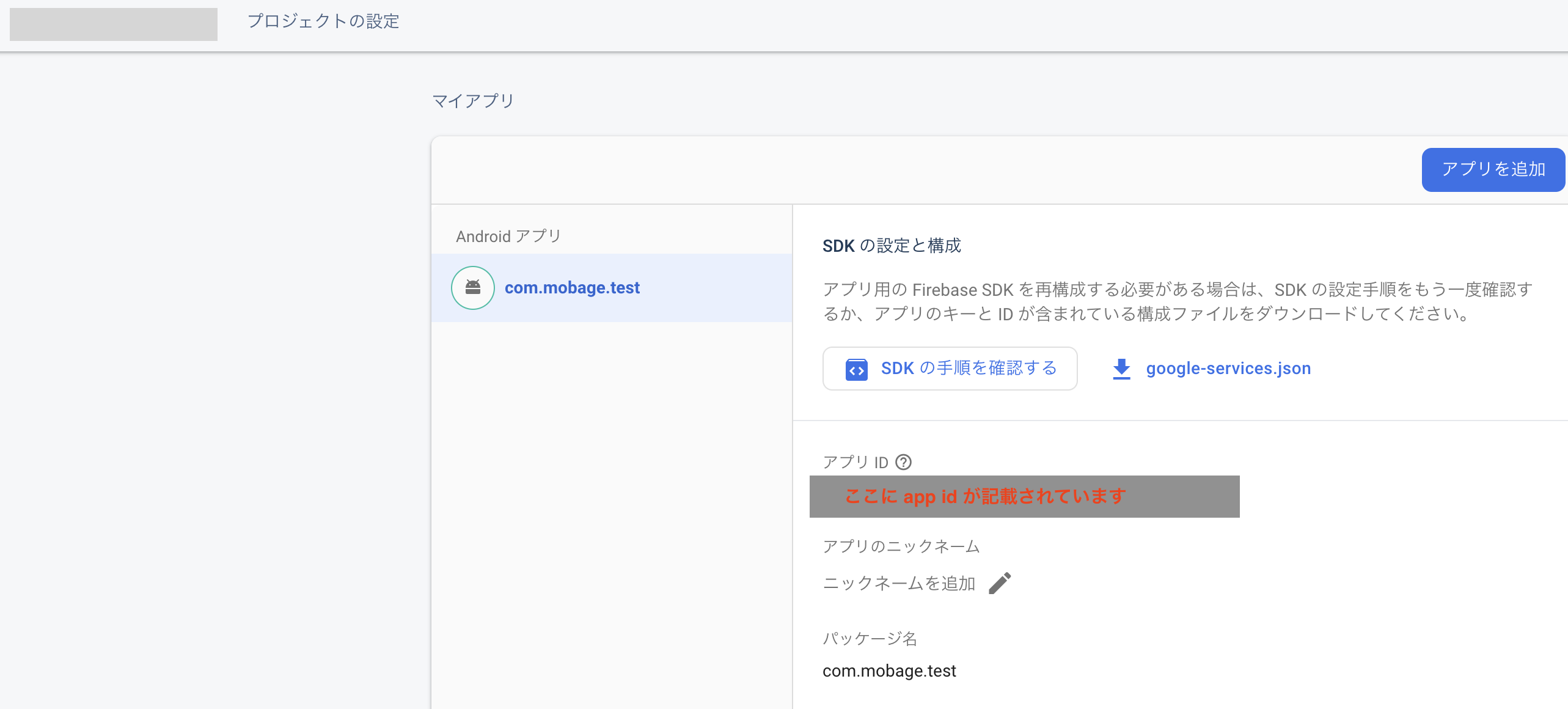
この状態でアプリをビルドしてください。
Firebase の初期化成功ログを確認すればそれで全て完了となります。
// Firebase の初期化成功ログ
FirebaseInitProvider    jp.mbga.a000000.lite          FirebaseApp initialization successful
**最後にビルド成功したら必ず動作確認を行なってください。**方法については次のステップで説明します。
動作確認
ビルドに成功しましたら、リモート通知の動作確認を行なってください。
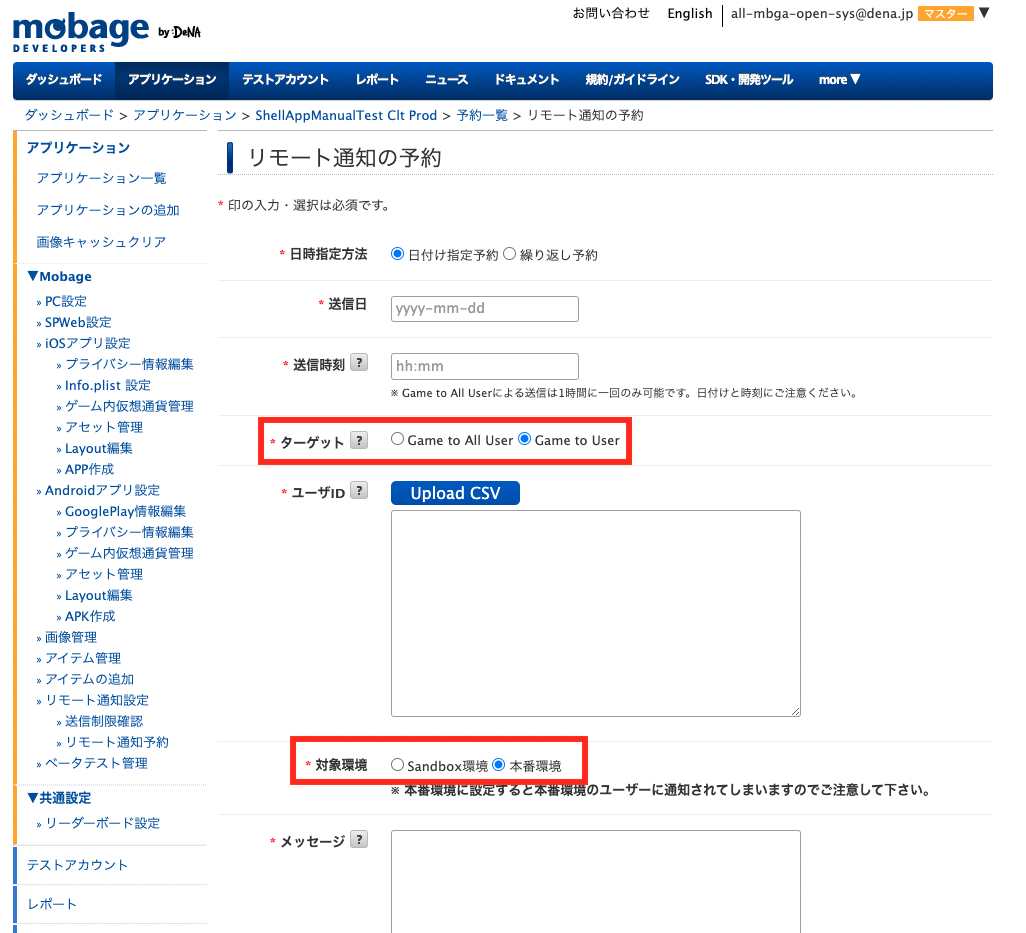
「リモート通知予約一覧」→「新規作成」ボタンを押すことでリモート通知を送信することができます。
リモート通知予約一覧:https://developer.dena.jp/mbga/admin/app/${game_id}/remote_notification/reservation/list
ターゲットを「Game to User」にすることで特定ユーザーIDの人にだけ送信することが可能です。
動作確認を行う際はテストアカウントのユーザーIDを利用すると既存ユーザーには影響しない状態でリモート通知のテストを行うことができます。
Mobage Native SDK for Android v1.12.0 を導入後の動作確認の対象環境は Sandbox環境、本番環境両方で必ず行なってください。