カスタムテーマ機能
- 概要
- このチュートリアルをはじめる前に
- 実装のステップ
- Mobage Developers Japan で Custom Theme を設定をする
- アイテム購入画面のカスタムテーマを mobage.ui.open で呼び出す ※ JS SDK 2.15.0 以降
- ゲームポイント購入画面のカスタムテーマを mobage.ui.open で呼び出す ※ JS SDK 3.2.0 以降
- ログイン画面、NBPF認可画面、会員登録画面のカスタムテーマを mobage.oauth.connect で呼び出す ※ JS SDK 3.1.0 以降
- ユーザアップグレード画面のカスタムテーマを mobage.ui.open で呼び出す ※ JS SDK 3.4.0 以降
- 友達招待サービスのカスタムテーマを mobage.ui.open で呼び出す ※ JS SDK 3.3.0 以降
- 注意事項
- 更新履歴
概要
Mobage JS SDKでは、アイテム購入画面、ログイン画面、NBPF 認可画面の CSS をカスタマイズすることで、ゲームの世界観に合わせた UI を提供しています。
ここでは
- デベロッパーサイトでの Custom Theme 設定方法
- mobage.ui.open() メソッドにより、カスタマイズされたアイテム購入画面を呼び出す方法
- mobage.ui.open() メソッドにより、カスタマイズされたゲームポイント購入画面を呼び出す方法(Shell App SDK のみ)
- mobage.oauth.connect() メソッドにより、カスタマイズされたログイン画面を呼び出す方法
について解説します。
このチュートリアルをはじめる前に
- アイテム購入画面のカスタマイズについては、以下のアイテム購入のチュートリアルをが完了している前提になります。
- ログイン画面のカスタマイズについては、ログインの実装が終了していることが条件です。
実装のステップ
アイテム購入画面、ログイン画面の CSS をカスタマイズする手順は大きく以下のステップで進めます。
- Mobage Developers Japan で Custom Theme を設定をする
- アイテム購入画面、ログイン画面のカスタムテーマを指定する
Mobage Developers Japan で Custom Theme を設定をする
利用するカスタムテーマ用 CSS URL 設定をおこないます。
-
ダッシュボードの左メニューより「アプリケーション」>「アプリケーション一覧」画面を開きます。
-
「アプリケーション一覧」から開発しているアプリケーションを選択します。
-
表示されたページの左メニューにある「Mobage Connect情報」を選択します。
-
Mobage Connect 情報の中にある「Custom Theme 設定」を選択します。
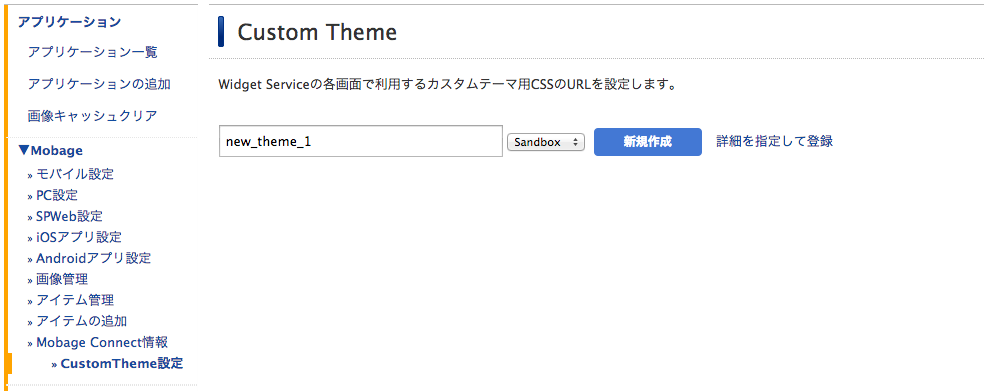
-
CSS URL を指定します。
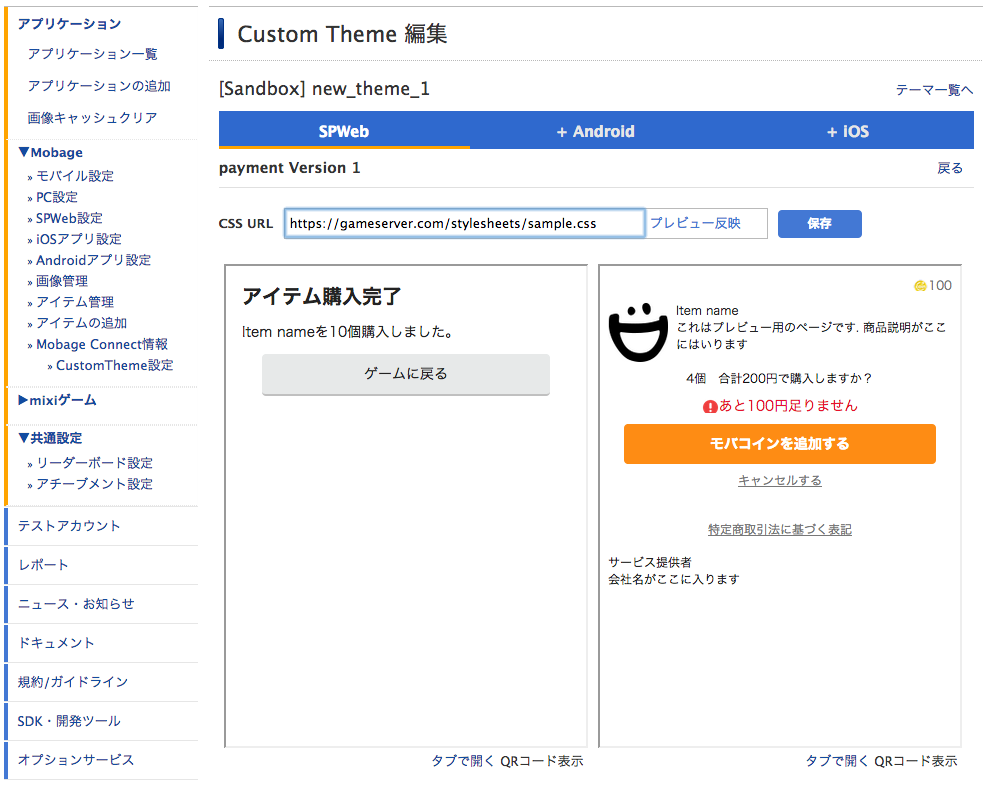
-
設定された CSS URL は Service Version とあわせて保存されます。
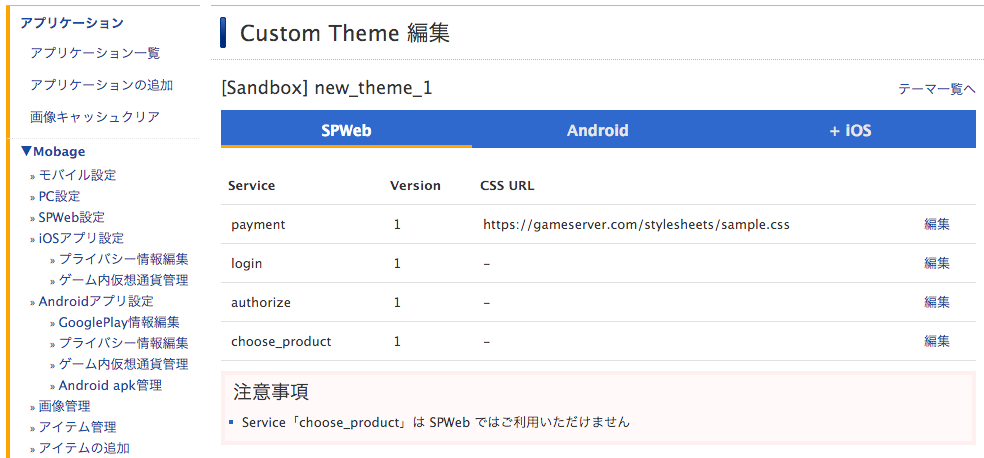 info
Service の payment, login, authorize, choose_product のそれぞれで Custom Theme を設定できます。choose_product は NBPF SPWeb ではご利用いただけない Shell App SDK の専用の Custom Theme になります。 :::
アイテム購入画面のカスタムテーマを mobage.ui.open で呼び出す ※ JS SDK 2.15.0 以降
Mobage JS SDK の mobage.ui.open() メソッドを用いて、カスタマイズされたアイテム購入画面を指定できます。
デベロッパーサイト上の識別子 payment がアイテム購入画面となります。
テーマの指定は payment オブジェクトに以下の要素を指定することで行うことができます。
- customTheme
- アイテム購入画面用テーマの指定
- appearanceVersion
- アイテム購入画面用テーマのバージョンを指定
mobage.ui.open(
	"payment",
	{
        transactionId: result.id,
        customTheme: "new_theme_1",
        appearanceVersion: 1
    },
    function(error , result) {
    // handle callback
    }
);
ゲームポイント購入画面のカスタムテーマを mobage.ui.open で呼び出す ※ JS SDK 3.2.0 以降
Mobage JS SDK の mobage.ui.open() メソッドを用いて、カスタマイズされたアイテム購入画面を指定できます。
デベロッパーサイト上の識別子 choose_product がゲームポイント購入画面となります。
テーマの指定は payment オブジェクトに以下の要素を指定することで行うことができます。
- chooseProductCustomTheme
- ゲームポイント購入画面用テーマの指定
- chooseProductAppearanceVersion
- ゲームポイント購入画面用テーマのバージョンを指定
mobage.ui.open(
	"payment",
	{
        transactionId: result.id,
        customTheme: "new_theme_1",
        appearanceVersion: 1,
        chooseProductCustomTheme: "new_theme_1",
        chooseProductAppearanceVersion: 1
    },
    function(error , result) {
    // handle callback
    }
);
ログイン画面、NBPF認可画面、会員登録画面のカスタムテーマを mobage.oauth.connect で呼び出す ※ JS SDK 3.1.0 以降
Mobage JS SDK の mobage.oauth.connect() メソッドを用いて、カスタマイズされたログイン画面、NBPF 認可画面を指定できます。
テーマの指定方法は JS SDK のバージョンによって異なります。
JS SDK 3.4.0 以降のバージョン利用の場合
デベロッパーサイト上の識別子 login がログイン、 authorize がNBPF認可、 register が会員登録、 pincode がピンコード入力画面となります。
- CustomTheme
- ログイン、NBPF認可、会員登録、ピンコード入力画面用テーマの指定
- appearanceVersion
- ログイン、NBPF認可、会員登録、ピンコード入力画面用テーマのバージョンを指定
var installButton = document. getElementById ("installButton ");
installButton . addEventListener ("click", function(evt) {
    var params = {
        state: state ,
        responseType : ["token", "code"],
        customTheme: "new_theme_1",  //  ログイン、NBPF認可、会員登録、ピンコード入力用テーマの指定
        appearanceVersion: 1,                    //  ログイン、NBPF認可、会員登録、ピンコード入力画面テーマのバージョンを指定
    };
    var cb = function(error , result) {
        if (error) {
            // ゲ ス ト プ レ イ の 継 続
            return;
        }
        // ゲー ム サー バー で ロ グ イ ン セッ ショ ン 発 行 手 続 き を 行 う
        startSession (result.response );
    };
    mobage.oauth.connect(params , cb);
}, false );
JS SDK 3.3.0 以前のバージョン利用の場合
デベロッパーサイト上の識別子 login がログイン画面、authorize が NBPF 認可画面となります。
- loginCustomTheme
- ログイン画面用テーマの指定
- loginAppearanceVersion
- ログイン画面用テーマのバージョンを指定
- authCustomTheme
- NBPF 認可画面用テーマの指定
- authAppearanceVersion
- NBPF 認可画面用テーマのバージョンを指定
var installButton = document. getElementById ("installButton ");
installButton . addEventListener ("click", function(evt) {
    var params = {
        state: state ,
        responseType : ["token", "code"],
        loginCustomTheme: "new_theme_1",  // ログイン画面用テーマの指定
        loginAppearanceVersion: 1,                    // ログイン画面用テーマのバージョンを指定
        authCustomTheme: "new_theme_1",  // NBPF 認可画面用テーマの指定
        authAppearanceVersion: 1                     // NBPF 認可画面用テーマのバージョンを指定
    };
    var cb = function(error , result) {
        if (error) {
            // ゲ ス ト プ レ イ の 継 続
            return;
        }
        // ゲー ム サー バー で ロ グ イ ン セッ ショ ン 発 行 手 続 き を 行 う
        startSession (result.response );
    };
    mobage.oauth.connect(params , cb);
}, false );
ユーザアップグレード画面のカスタムテーマを mobage.ui.open で呼び出す ※ JS SDK 3.4.0 以降
Mobage JS SDK の mobage.ui.open() メソッドを用いて、カスタマイズされた友達招待サービスを指定できます。
デベロッパーサイト上の識別子 upgrade がユーザアップグレード画面となります。
テーマの指定は upgrade オブジェクトに以下の要素を指定することで行うことができます。
- customTheme
- ユーザアップグレード画面用テーマの指定
- appearanceVersion
- ユーザアップグレード画面用テーマのバージョンを指定
mobage.ui.open(
	"user_upgrade",
	{
        requiredGrade: 2,
        customTheme: "new_theme_1",
        appearanceVersion: 1
    },
    function(error , result) {
    // handle callback
    }
);
友達招待サービスのカスタムテーマを mobage.ui.open で呼び出す ※ JS SDK 3.3.0 以降
Mobage JS SDK の mobage.ui.open() メソッドを用いて、カスタマイズされた友達招待サービスを指定できます。
デベロッパーサイト上の識別子 invitation が友達招待サービスとなります。
テーマの指定は invitation オブジェクトに以下の要素を指定することで行うことができます。
- customTheme
- 友達招待サービス用テーマの指定
- appearanceVersion
- 友達招待サービステーマのバージョンを指定
mobage.ui.open(
	"invitation",
	{
        customTheme: "new_theme_1",
        appearanceVersion: 1
    },
    function(error , result) {
    // handle callback
    }
);
注意事項
- 動作検証は Android 端末または iOS 端末で確認を推奨いたします。
- 指定される CSS URL は https の環境をご用意ください。
- SSL 証明書に不備がある場合アプリから CSS を取得できないケースがあるため、信頼された機関によって発行された証明書をご利用ください。
更新履歴
- 2016/04/15
- カスタムテーマに会員登録、ピンコード入力、ユーザアップグレード画面が追加されたのに伴い、追記
- JS SDK 3.4.0 から ログイン画面のテーマの呼び出し方法が変更になったため、追記
- 2016/01/27
- カスタムテーマにゲームポイント購入画面が追加されたのに伴い、追記
- 2015/12/22
- Custom Theme の増加に伴い、修正