テストアカウントの作成
通常会員の場合
Sandbox 上のアプリケーションをテストするにはテストアカウントの作成が必要です。
テストアカウントはパートナーごとに作成され、同じパートナーで作成されたアプリケーションのテストを行うことができます。
テストを実施するのに必要な端末アカウントを作成して下さい。
- Mobage Developers Japan(デベロッパーサイト)に パートナーアカウントでログインしてください。
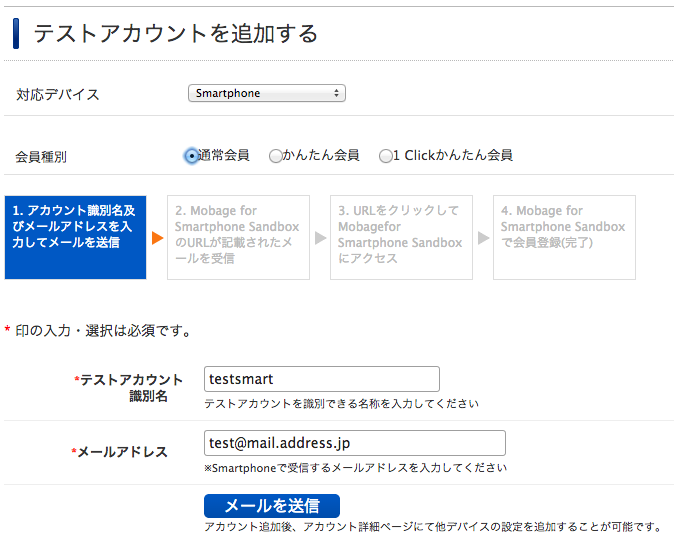
- ダッシュボード の左メニューより 「テストアカウント」 > 「テストアカウントの追加」画面を開いて下さい。
- 対応デバイス欄より Smartphone を選択後、必要な項目を入力し「メールを送信」ボタンを押下して下さい。
メールアドレス宛に登録の為の URL が記載されたメールが送信されますので、受信できるメールアドレスを入力して下さい。
 4. メールに記載されているURLリンクを押下し、アカウントの詳細情報を登録して下さい。
PC ブラウザのユーザエージェントを Smartphone 端末に変更し登録する事が出来ます。
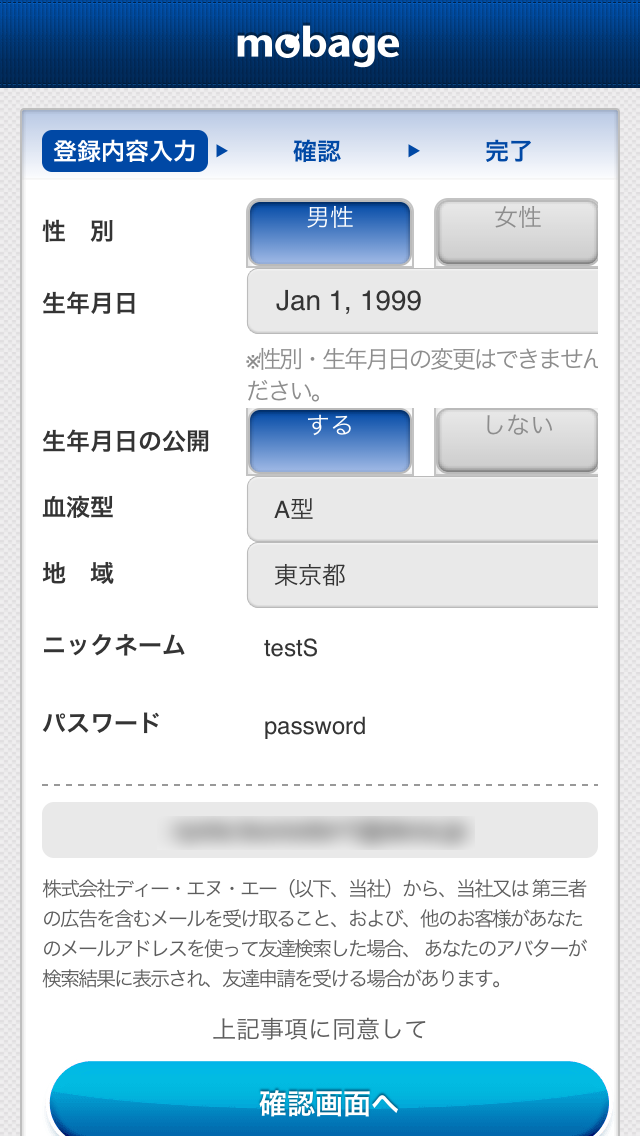
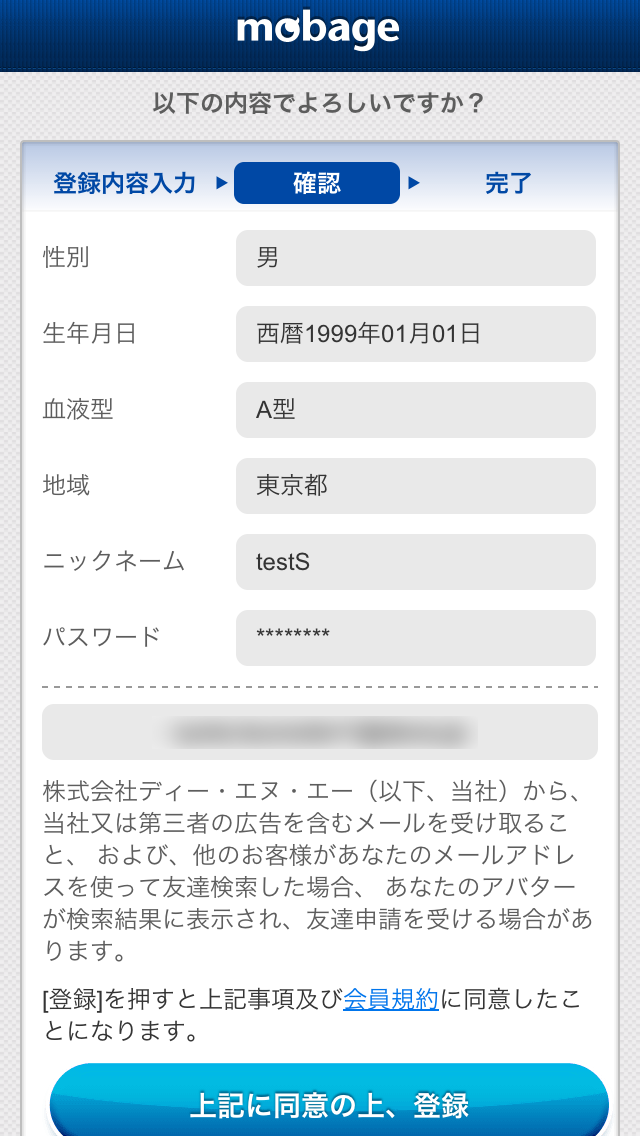 これで Sandbox 上のアプリケーションをテストするテストアカウントが作成されました。
かんたん会員の場合
本番の NBPF アプリでは、かんたん会員のユーザーもアプリに流入してきます。
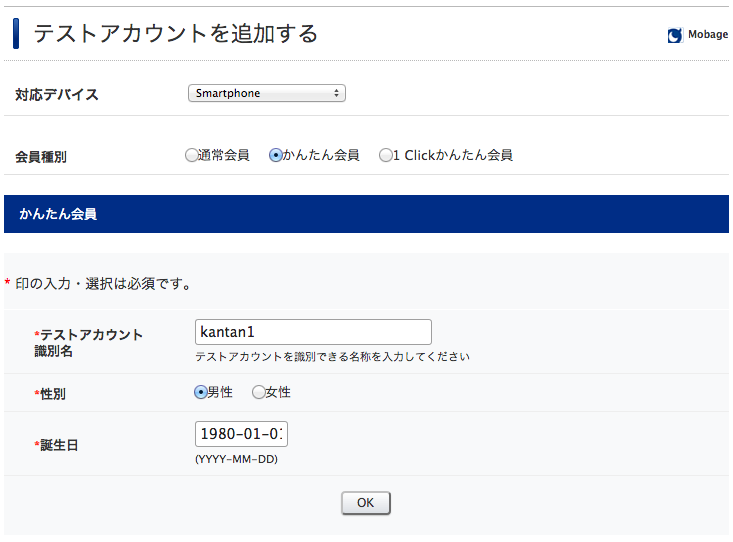
Sandbox の NBPF アプリでかんたん会員の検証を行うためには、Shell App SDK (1.4.1 以降)を使用し、かんたん会員の実装を行う必要があります。かんたん会員の実装を行うと、かんたん会員のテストアカウントを作成することができるようになります。詳細に関しては以下のドキュメントをご確認ください。
また、課金や Sandbox 支援機能等、Mobage の機能を使用する場合には、デベロッパーサイトで作成した「かんたん会員」を作成し、ログインする必要があります。
アプリ内で作成した(mobage.oauth.connect easyRegistration)Sandbox かんたん会員では、Sandbox 支援機能などが使用できません。
かんたん会員は、Sandbox上にてアップグレードサービス または 電話番号認証サービス を利用することで 通常会員 へアップグレードすることが可能です。
| かんたん会員の場合 | 1 Click かんたん会員の場合 |
|---|---|
 | 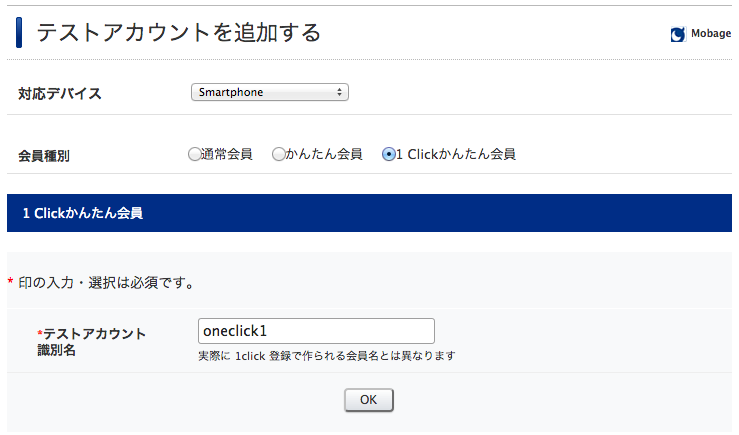 |
「かんたん会員」としてログインするためには
-
先ほど作成した「かんたん会員テストアカウント」の詳細情報ページにアクセスします。
かんたん会員の場合 1 Click かんたん会員の場合 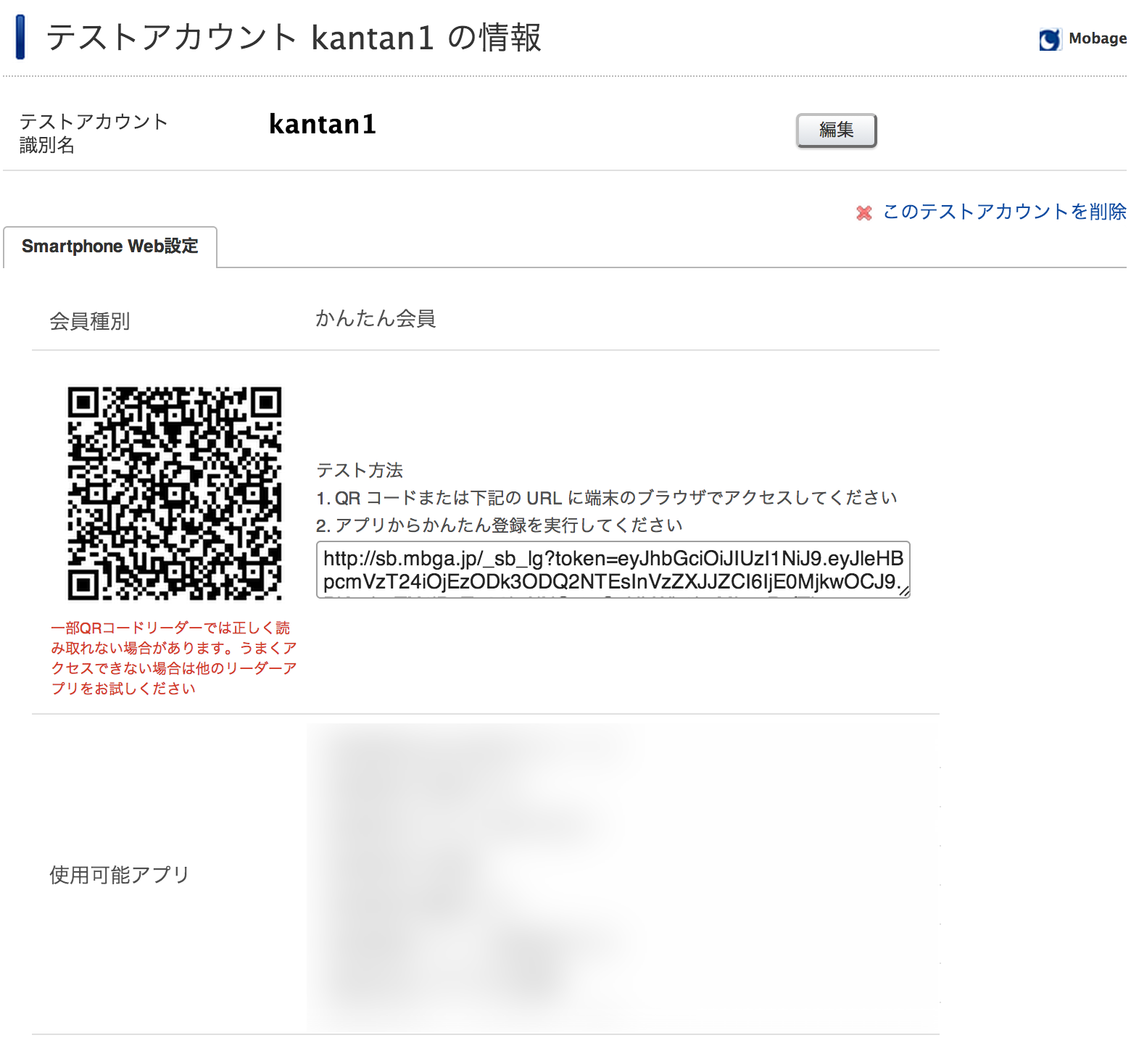
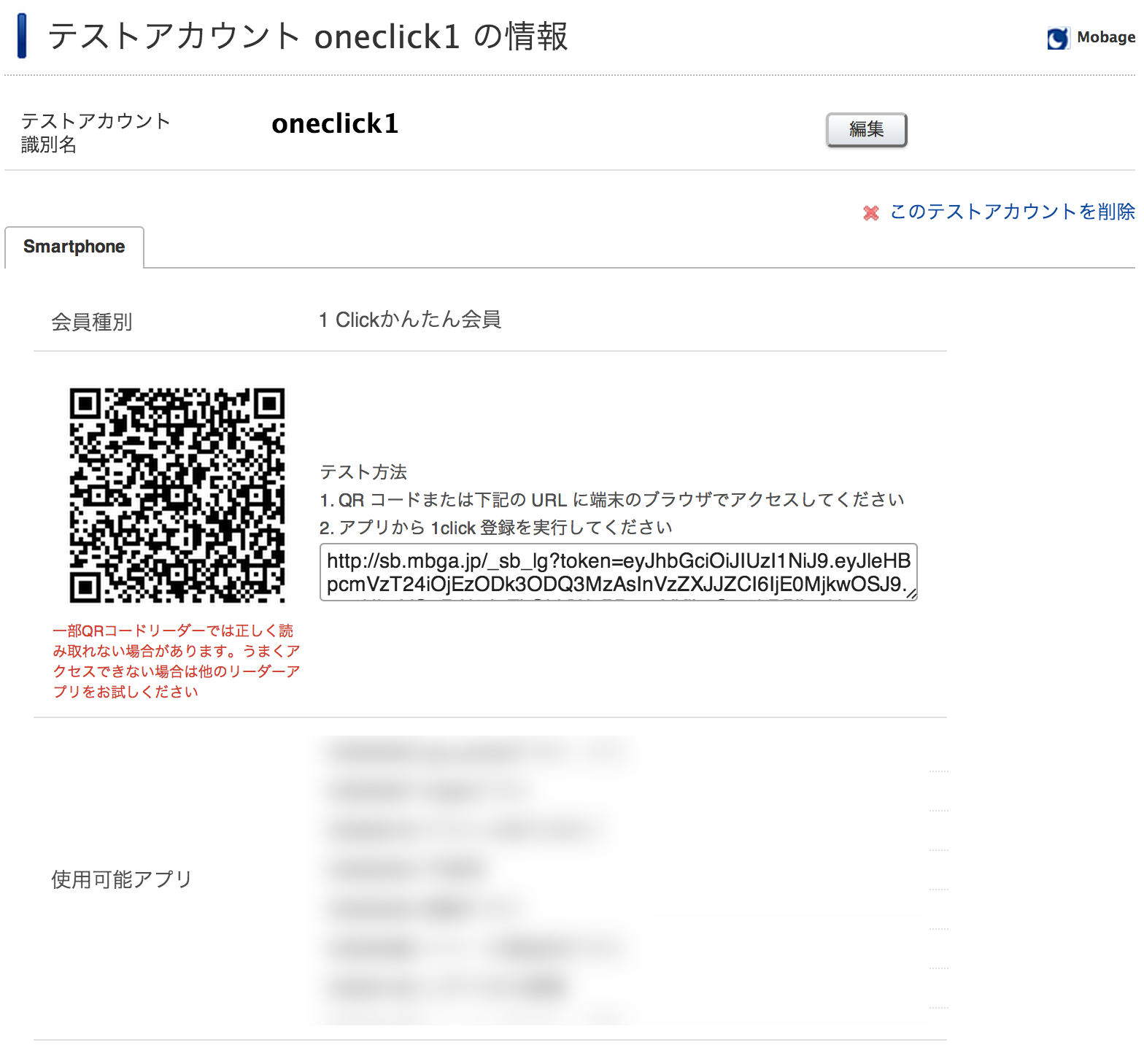
-
詳細情報ページに記載されている URL のリンク先をコピー、もしくは QR コードをスキャンし検証端末からアクセスします。これでかんたん会員としてのログインセッションは端末のブラウザに作成されます。
-
検証端末に Sandbox 用のアプリをインストールし実行します。
-
mobage.oauth.connect 実行時にブラウザ遷移し、ブラウザからアプリに遷移すると「かんたん会員」でのログインが成功します。
更新履歴
-
2015/12/18
- Shell App SDK 1.4.1 以降、デベロッパーサイトで作成したかんたん会員でログインできるようになったため追記
-
2015/08/11
- かんたん会員について追記
-
2014/07/11
- 新規作成