Unity IAP v5 の決済フロー
決済手段が新たに追加された場合でも決済機能の実装方法に変更はありません。
本ページでは、Unity IAP v5 を使用した決済フローについて解説します。
Unity IAP v4 をご利用の場合は、こちら を参照してください。
AndApp SDK for Unity のバージョンについて
Unity IAP v5 をご利用いただくためには、AndApp SDK for Unity のバージョンが 2.0.0 以降である必要があります。
Unity IAP 機能のインポート
AndAppUnityIAP.unitypackage を Unity Project にインポートする前に、以下の前提条件をすべて満たしているか確認してください。
前提条件
- Unity バージョン:**** Unity 2021.3.45f2 以降を利用していること。
- Unity IAP の有効化: Unity Project で Unity IAP を有効化していること。
- In-App Purchasing パッケージのインストール: Unity エディタ上で、Window -> Package Manager より In-App Purchasing がインストールされていること。
- AndApp SDK の先行インポート: AndAppSDK.unitypackage を先にインポート済みであること。
上記条件を満たした上で、AndApp SDK for Unity に含まれる AndAppUnityIAP.unitypackage をインポートしてください。
プロダクトについて
「プロダクト」とは、In-App Purchasing(アプリ内課金)を利用するゲームがゲーム内で販売するコンテンツを指します。ゲームは、事前に AndApp Developer Dashboard 上で Sandbox(テスト環境)向けのプロダクトを作成しておく必要があります。
プロダクトにはタイプを設定できます。現在 AndApp がサポートしているプロダクトタイプは以下の通りです。
消費型プロダクト (Consumable Product)
- 消費型プロダクトとは、ゲーム内で消費が可能なプロダクトのことです。例えば、ゲーム内仮想通貨や回復剤など、使用すると数量が減る仮想コンテンツに対して適用されます。
今後、消費型プロダクト以外のプロダクトタイプについても提供予定となります。
プロダクトを作成する際には、以下の属性群を AndApp Developer Dashboard 上で入力する必要があります。
【例】 仮想通貨を販売する場合、販売価格帯(例: 100 Point、200 Point など)ごとに複数のプロダクトを登録してください。
属性 | 説明 |
|---|---|
| プロダクト ID | プロダクトの識別子で、全てのゲームに対してユニークな文字列を指定する必要があります。 先頭 1 文字はアルファベットの小文字のみ指定可能です 先頭 1 文字以降は小文字の英数字及びアンダースコア (_) やドット (.) を含める事が出来ます 1-128 byte の文字列である必要があります |
| プロダクトタイプ | 消費型プロダクトのみ選択可能です。 |
| 名称 | 商品名を入力します。 1 文字以上 64 文字以下の文字列を指定する事が出来ます。 |
| 説明 | 商品の説明文です。(省略可) 0 文字以上 256 文字以下の文字列を指定する事が出来ます。 |
| 価格 | 価格を日本円で入力します。ユーザーが実際に支払う金額を記載してください。 |
まず、Sandbox(テスト環境)にプロダクトを登録し、In-App Purchasing を使用したストアの組み込みを完了してください。
その後、Production(本番環境)向けに新たにプロダクトを登録することが可能になります。この際、Sandbox から Production 環境へプロダクトの情報をコピーすることができます。
Unity IAP 決済フローの実装
ここからは Unity IAP 決済フローについて説明していきます。
用語説明
ゲーム
- AndApp SDK を実装するゲーム
AndApp SDK
- AndApp の開発キット
AndApp クライアント
- AndApp の専用アプリ
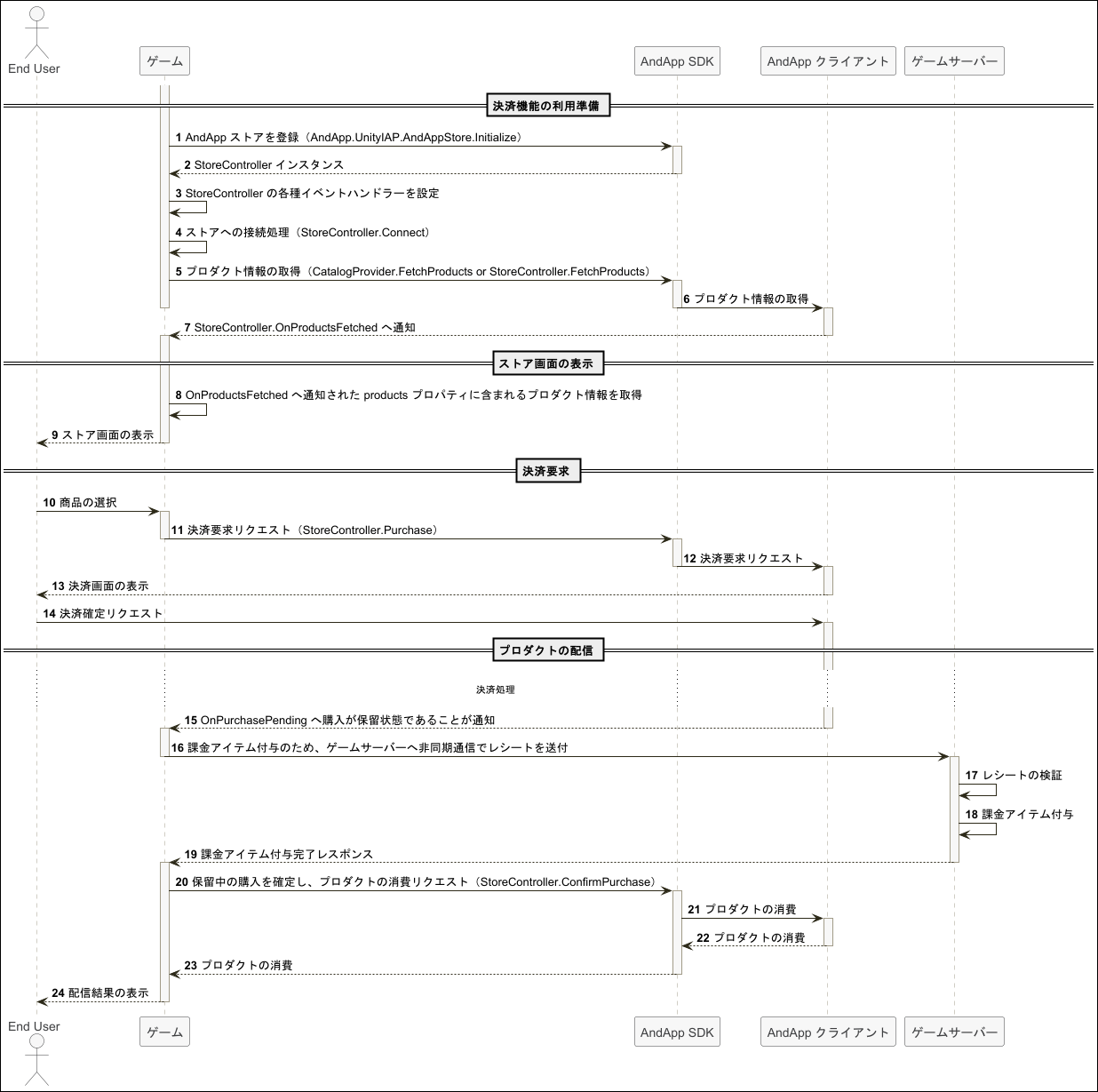
購入フローは大まかに分けて以下の 5 つのプロセスに分かれています。
以降は、各プロセスの実装方法について説明していきます。
決済機能の利用準備
In-App Purchasing の決済機能を利用するために以下の手順で準備が必要です。
1. AndApp ストアの登録:
-
- AndApp.UnityIAP.AndAppStore.Initialize を呼び出し、AndApp ストアを登録します。
- このとき、戻り値として StoreController オブジェクトが返されますので、このオブジェクトを保持しておいてください。
2. イベントハンドラーの登録:
-
- 保持した StoreController オブジェクトの各種イベントハンドラーを登録します。
3. ストアへの接続:
-
- StoreController.Connect を呼び出し、ストアに接続します。
csharp public class Purchaser : MonoBehaviour { private static StoreController storeController; public async void Start() { storeController = AndApp.UnityIAP.AndAppStore.Initialize(); // イベントハンドラーを登録 storeController.OnStoreDisconnected += OnStoreDisconnected; storeController.OnPurchasesFetched += OnPurchasesFetched; storeController.OnPurchasesFetchFailed += OnPurchasesFetchFailed; storeController.OnProductsFetched += OnProductsFetched; storeController.OnProductsFetchFailed += OnProductsFetchFailed; storeController.OnPurchasePending += OnPurchasePending; storeController.OnPurchaseConfirmed += OnPurchaseConfirmed; storeController.OnPurchaseFailed += OnPurchaseFailed; // ストアに接続 await storeController.Connect(); } private void OnStoreDisconnected(StoreConnectionFailureDescription description) { Debug.Log("OnStoreDisconnected StoreConnectionFailureReason:" + description.Message); // ストア接続に失敗した場合、OnStoreDisconnected が呼ばれます } private void OnProductsFetched(List<Product> products) { } } |
|---|
ストア画面の表示とプロダクト情報の取得
ゲーム内のストアに表示するプロダクトがある場合、ゲーム側は、それらのプロダクト全てのプロダクト ID を事前に把握しておく必要があります。
上記「決済機能の利用準備」が完了した後、プロダクト ID 情報を CatalogProvider に渡すことで、指定したプロダクト ID 全てに該当するプロダクトの情報を問い合わせることができます。
Cross-Store ID とストア間のマッピング
Unity IAP は、各ストアでの購入処理を共通のコードで実装することをサポートしています。この共通化を実現するために、各ストアで共通に使用する ID (以降「Cross-Store ID」と呼びます) を定義する必要があります。
また、各ストアでのプロダクト登録 ID が異なる場合は、初期化時に Cross-Store ID とストアごとの ID とのマッピング情報を渡すことができます。
csharp var catalogProvider = new CatalogProvider(); catalogProvider.AddProduct("10_red_potions", ProductType.Consumable, new StoreSpecificIds() { { "yourprefix.10_red_potions.andapp", AndApp.UnityIAP.Store.Name }, { "yourprefix.10_red_potions.ios", AppleAppStore.Name }, { "yourprefix.10_red_potions.android", GooglePlay.Name } }); catalogProvider.FetchProducts(UnityIAPServices.DefaultProduct().FetchProductsWithNoRetries); |
|---|
プロダクト情報の取得
上記の手順で Cross-Store ID をストア固有のプロダクト ID にマッピングした後、その Cross-Store ID を StoreController.GetProductById() の引数に渡すことによって、目的のプロダクト情報を取得できます。
csharp var product = storeController.GetProductById(productId); |
|---|
決済要求
ユーザーが購入を希望するプロダクトの決済要求は、以下の手順で行います。
1. プロダクト情報の取得:
-
- 該当するプロダクトの情報を取得します。
2. 購入可否の確認:
-
- そのプロダクトが現在購入可能な状態(product
== nullやステータスの確認など)であるかを確認します。
- そのプロダクトが現在購入可能な状態(product
3. 購入処理の実行:
-
- StoreController.Purchase() にカート情報を渡して呼び出し、購入処理を開始します。
| csharp void BuyProduct(string productId) { // Product情報の取得 var product = storeController.GetProductById(productId); // 購入可能状態を確認 if (product == null || !product.availableToPurchase){ // 対象のアイテムが購入不可の場合 return; } var cart = new Cart(new CartItem(product)); // 購入処理開始 storeController.Purchase(cart); } |
| --- |
StoreController.Purchase() を実行すると、AndApp クライアント側で決済処理画面(購入確認画面)が表示されます。その後、ユーザーが画面上で決済確定の操作を行うことで、決済処理が完了します。
| AndApp SDK 0.2.0 より、購入処理にオプショナルで Developer Payload を付加することができるようになりました。 ※ developerPayload は省略可です。 var cartItem = new AndApp.UnityIAP.AndAppCartItem(product, developerPayload); var cart = new Cart(cartItem); storeController.Purchase(cart); 指定した developerPayload はレシート内に含まれます。 |
|---|
プロダクトの配信
決済処理の開始後、購入が保留状態になると StoreController.OnPurchasePending に通知されます。
引数の PendingOrderには、購入されたプロダクト情報と、それに付随するレシート情報が含まれています。ゲーム側はこのレシート情報を検証し、正当性が確認できた段階で、ユーザーに対してプロダクト(アイテム等)を付与してください。
csharp private void OnPurchasePending(PendingOrder order) { var product = order.CartOrdered.Items().FirstOrDefault()?.Product; // レシートを検証 if (!string.IsNullOrEmpty(order.Info.Receipt)) { // 決済完了リクエストをレシート付きでゲームサーバーに非同期送信 ※レシート情報は order.Info.Receipt になります。 // ゲームサーバー上でプロダクトの付与処理を行います } } private void OnPurchaseFailed(FailedOrder failedOrder) { // 購入処理が成功しなかった場合 } |
|---|
ゲームサーバー側でのレシート検証およびプロダクトの付与が完了した後、サーバーからの完了レスポンスを待ってから、以下の通りプロダクトの消費処理(決済完了の確定)を行ってください。
csharp private void ConfirmPendingPurchase() { var purchases = storeController.GetPurchases(); var pendingOrder = purchases.FirstOrDefault(o => o is PendingOrder) as PendingOrder; if (pendingOrder != null) { storeController.ConfirmPurchase(pendingOrder); } } |
|---|
レシートの検証
ゲームサーバー側でレシートの正当性を検証します。
order.Info.Receipt には以下のような JSON 形式のレシート情報が含まれています。その中の Payload 部分をそのままゲームサーバーへ送信してください。
{
 "Store" : "AndApp",
 "TransactionID": 12345678,
 "Payload" : "eyJhbGciOiJIUzI1NiIsIn.R5cCI6IkpXVCJ9"
}
※ 各項目の詳細は以下の通りです。
Key | type | Value |
|---|---|---|
| Store | string | ストア名。"AndApp" が入ります |
| TransactionID | int | ストアから提供された Transaction ID |
| Payload | string | トランザクション情報が格納された JWT。developerPayload などの情報もこの中に格納されます。 |
レシート情報の検証
レシート情報は JSON Web Token (JWT) 形式で構成されているため、データの改ざんがないか検証を行う必要があります。
検証には、以下の 2 種類の方法があります。
Introspection API を利用する
Payload を Introspection API へ送信することで、レシート情報の妥当性を検証できます。Introspection API の詳細は、こちら を参照してください。
レシート情報を検証する際は、Introspection API に対して以下のようなリクエストを送信します。
HTTPS Request
POST /1.0.0/payment/introspection HTTP/1.1
Host: sb-api.andapp.jp:443
Content-Type: application/json
Authorization: Bearer {access_token}

{
    "transactionToken": "eyj..."
}
Access Token の利用
Introspection API へのリクエストには、OAuth 2.0 の手続きによって取得した Access Token が必要です。Access Token の取得方法については、こちら を参照してください。
レスポンス
リクエストが成功し、レシート情報が妥当であると判断された場合は、HTTP Status: 200 OK とともに、レシートの内容がレスポンスとして返されます。
HTTPS Response
HTTP/1.1 200 OK
Content-Type: application/json


{
    "iss": "https://sb-api.andapp.jp/1.0.0/payment",
    "sub": "https://sb-api.andapp.jp/1.0.0/users/6104524",
    "aud": "https://sb-api.andapp.jp/1.0.0/clients/189268204754",
    "typ": "transaction_token",
    "iat": 1464095267,
    "exp": 1464096167,
    "transaction": {
        "id": 1234567890123456,
        "clientId": 189268204754,
        "userId": 1234567890123456,
        "product": {
            "id": "xxx.yyy.zzz.3000",
            "clientId": 189268204754,
            "type": "CONSUMABLE",
            "state": "AVAILABLE",
            "prices": [
                { "value": 3240, "currency": "JPY", "taxRate": 8.0 }
            ],
            "language": "ja-JP",
            "title": "アイテム名",
            "description": "アイテムの説明",
            "createdAt": 1463468400,
            "updatedAt": 1463468400
        },
        "quantity": 2,
        "totalPrice": { "value": 6480.00, "currency": "JPY", "taxRate": 8.0 },
        "state": "CREATED",
        "developerPayload": "",
        "purchasedAt": 1463468400,
        "createdAt": 1463468400,
        "updatedAt": 1463468400
    }
}
公開鍵を利用して JWT のデコードと検証を行う
ゲームサーバー側で公開鍵を用いて JWT のデコードおよび検証を行う手順については、以下のリンク先にある「JWT の検証手順」をご確認ください。
https://docs.mobage.com/display/JPANDAPP/DevelopmentUnity_JSONWebToken_AndApp
レシートの確認
JWT の検証が完了したら、レシートに含まれる内容を確認します。
プロダクト ID や価格などの情報を参照し、どのプロダクトが購入されたかを正しく判別してください。
{
    "iss": "https://sb-api.andapp.jp/1.0.0/payment",
    "sub": "https://sb-api.andapp.jp/1.0.0/users/6104524",
    "aud": "https://sb-api.andapp.jp/1.0.0/clients/189268204754",
    "typ": "transaction_token",
    "iat": 1464095267,
    "exp": 1464096167,
    "transaction": {
        "id": 1234567890123456,
        "clientId": 189268204754,
        "userId": 6104524,
        "product": {
            "id": "xxx.yyy.zzz.3000",
            "clientId": 189268204754,
            "type": "CONSUMABLE",
            "state": "AVAILABLE",
            "prices": [
                { "value": 3240, "currency": "JPY", "taxRate": 8.0 }
            ],
            "language": "ja-JP",
            "title": "アイテム名",
            "description": "アイテムの説明",
            "createdAt": 1463468400,
            "updatedAt": 1463468400
        },
        "quantity": 2,
        "totalPrice": { "value": 6480.00, "currency": "JPY", "taxRate": 8.0 },
        "state": "PURCHASED",
        "developerPayload": "",
        "purchasedAt": 1463468400,
        "createdAt": 1463468400,
        "updatedAt": 1463468400
    }
}
レシートに含まれる各項目の詳細は、以下の通りです。
| property | title | type | required | description |
|---|---|---|---|---|
| iss | Issuer クレーム | string | true | 発行者を表す URI です。 実行環境によって以下のような値になります。 sandbox https://sb-api.andapp.jp/1.0.0/payment
本番環境 https://api.andapp.jp/1.0.0/payment
|
| sub | Subject クレーム | string | true | 支払いを行ったプレイヤーを表す URI になります。 実行環境によって以下のような URI 形式 (URI Template 形式) になります。 sandbox https://sb-api.andapp.jp/1.0.0/users{/playerId}
本番環境 https://api.andapp.jp/1.0.0/users{/playerId}
|
| aud | Audience クレーム | string | true | 支払い要求を行ったゲームの Client ID を表す URI になります。 実行環境によって以下のような URI 形式 (URI Template 形式) になります。 sandbox https://sb-api.andapp.jp/1.0.0/clients{/clientId}
本番環境 https://api.andapp.jp/1.0.0/clients{/clientId}
|
| typ | トークン種別 | string | true | transaction_token の固定値です |
| iat | 発行日時の UNIX タイムスタンプ | integer | true | transaction_token が発行された日時を表す UNIX タイムスタンプ値です |
| exp | 失効日時の UNIX タイムスタンプ | integer | true | transaction_token が無効になる日時を表す UNIX タイムスタンプ値です 失効日時を超えた Transaction Token は無効になります |
| transaction | トランザクション オブジェクト | object | true |
|
| transaction.id | トランザクション ID | integer | true | 最大 16 桁 |
| transaction.product | 購入したプロダクト オブジェクト | object | true | |
| transaction.clientId | トランザクション オブジェクトを作成した クライアント ID | integer | true | 最大 16 桁 |
| transaction.userId | トランザクション オブジェクトを作成した プレイヤー ID | integer | true | 最大 16 桁 |
| transaction.product.id | プロダクト オブジェクトの ID | string | true | |
| transaction.product.clientId | プロダクト オブジェクトを作成したクライアント ID | integer | true | 最大 16 桁 |
| transaction.product.type | プロダクト種別 | string | true | CONSUMABLE の固定値です |
| transaction.product.state | プロダクトの状態 | string | true | AVAILABLE の固定値です |
| transaction.product.prices | プロダクトの通貨別税込み価格リスト | array | true | |
| transaction.product.prices[] | プロダクトの通貨別税込み価格オブジェクト | object | true | |
| transaction.product.prices[].value | 価格 | number | true | |
| transaction.product.prices[].currency | 通貨単位 | string | true | JPY の固定値です |
| transaction.product.prices[].taxRate | 税率(%) | number | true | 0-100 までの値です |
| transaction.product.language | 言語 | string | true | ja-JP の固定値です |
| transaction.product.title | プロダクトの名称 | string | true | |
| transaction.product.description | プロダクトの説明文 | string | true | |
| transaction.product.createdAt | プロダクトの作成日時の UNIX タイムスタンプ | integer | true | |
| transaction.product.updatedAt | プロダクトの更新日時の UNIX タイムスタンプ | integer | true | |
| transaction.quantity | 購入個数 | integer | true | |
| transaction.totalPrice | 税込み合計購入価格オブジェクト | object | true | |
| transaction.totalPrice.value | 合計価格 | number | true | |
| transaction.totalPrice.currency | 通貨単位 | string | true | JPY の固定値です |
| transaction.totalPrice.taxRate | 税率(%) | number | true | 0-100 までの値です |
| transaction.state | トランザクションの状態 | string | true | PURCHASED の固定値です |
| transaction.developerPayload | 支払い要求時にデベロッパーによって指定された任意のペイロード | string | true | |
| transaction.refundTo | リファンド先のトランザクション ID | integer | true | nullの固定値です |
| transaction.refundedBy | リファンド元のトランザクション ID | integer | true | nullの固定値です |
| transaction.consumedAt | プロダクト消費日時の UNIX タイムスタンプ | integer | true | nullの固定値です |
| transaction.purchasedAt | 支払い確定日時の UNIX タイムスタンプ | integer | true | |
| transaction.createdAt | トランザクションの作成日時の UNIX タイムスタンプ | integer | true | |
| transaction.updatedAt | トランザクションの更新日時の UNIX タイムスタンプ | integer | true | |
| developerPayload | デベロッパーが任意入力できるフィールド | string | true | 0-4096 文字. デフォルトでは "" が入ります。 |
リカバリー処理
ゲームサーバーへの「決済確定リクエスト」や「プロダクトの消費リクエスト」がネットワークエラー等で失敗した場合に備え、リカバリー処理を実装しておく必要があります。
1. 未完了の注文情報の取得
プロダクト情報の取得完了時(OnProductsFetched)に、StoreController.FetchPurchases() を呼び出します。リクエストが完了すると OnPurchasesFetched イベントハンドラーが通知されます。
2. 再試行の実行
OnPurchasesFetched の引数である Orders オブジェクトには、遅延中・保留中・完了済みの注文情報が含まれています。ここから未完了の注文を特定し、ゲームサーバーへの「決済確定リクエスト」および「プロダクトの消費リクエスト」を再度実行してください。
3. 二重付与防止と消費処理の徹底
ゲームサーバーへの決済完了リクエストの結果、対象プロダクトがすでに付与済みであった場合でも、必ず後続の消費リクエスト(StoreController.ConfirmPurchase())を実行してください。 これにより、クライアント側に残っている古い注文情報を正常にクローズできます。
private void OnProductsFetched(List<Product> products)
{
    // 保留中の購入を取得
    storeController.FetchPurchases();
}

 private void OnPurchasesFetched(Orders orders)
{
    if (orders.PendingOrders.Count > 0)
    {
        var pendingOrder = orders.PendingOrders.FirstOrDefault();
        if (pendingOrder != null)
        {
            SendReceiptToGameServer(pendingOrder);
        }
    }
}

void SendReceiptToGameServer(PendingOrder pendingOrder){
    // レシート送信処理

    // 送信成功後
    storeController.ConfirmPurchase(pendingOrder);
}
更新履歴
- 2026/05/25
- 新規作成