AndApp クライアント Developer Edition の使い方
AndApp クライアント Developer Edition とは
AndApp クライアント Developer Edition とは、 Sandbox 環境用のバックグランドプロセスの起動や開発支援機能を持つ、 デベロッパー向けの AndApp クライアントです。
AndApp クライアントやバックグラウンドプロセスに関しての詳細は こちら を参照ください。
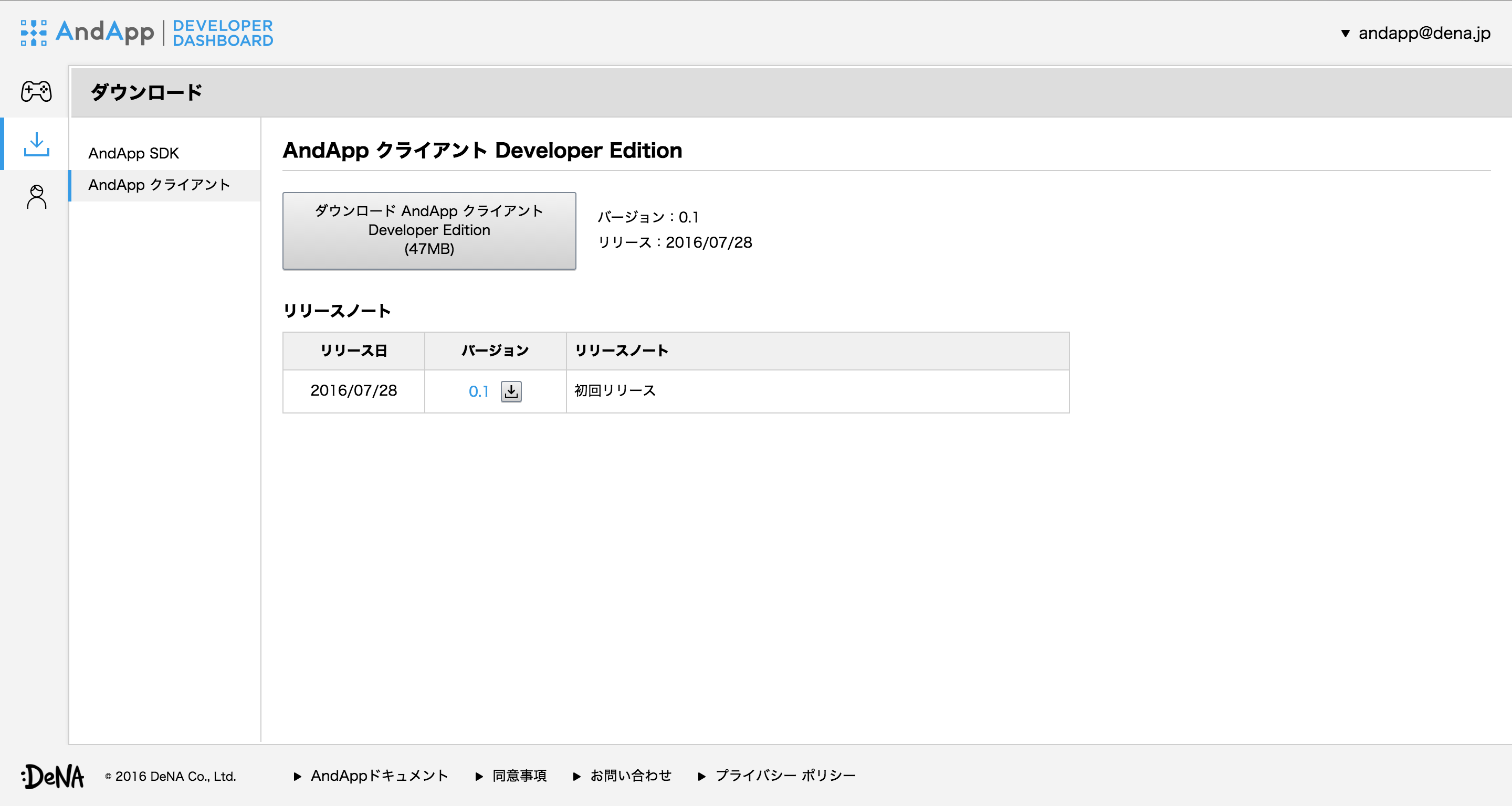
AndApp クライアント Developer Edition は、AndApp Developer Dashboard のダウンロードページより取得できます。
- AndApp クライアント Developer Edition for Windows のセットアップ方法
- AndApp クライアント Developer Edition for Mac のセットアップ方法
- AndApp クライアント Developer Edition を利用した開発方法
- 開発支援機能
AndApp クライアント Developer Edition for Windows のセットアップ方法
AndApp Developer Dashboard からダウンロードした AndAppClient-DeveloperEdition-x.x.x-xxxxx.zip を解凍し、setup.exe を起動すると AndApp クライアント Developer Edition のインストールが自動で行われ、デスクトップ上に AndAppDev アイコンが作成されます。
AndApp クライアント Developer Edtiion は下記の PATH にインストールされます。
%LOCALAPPDATA%¥AndAppDev
作成された AndAppDev アイコンをクリックすることで、AndApp クライアント Developer Edition が起動します。
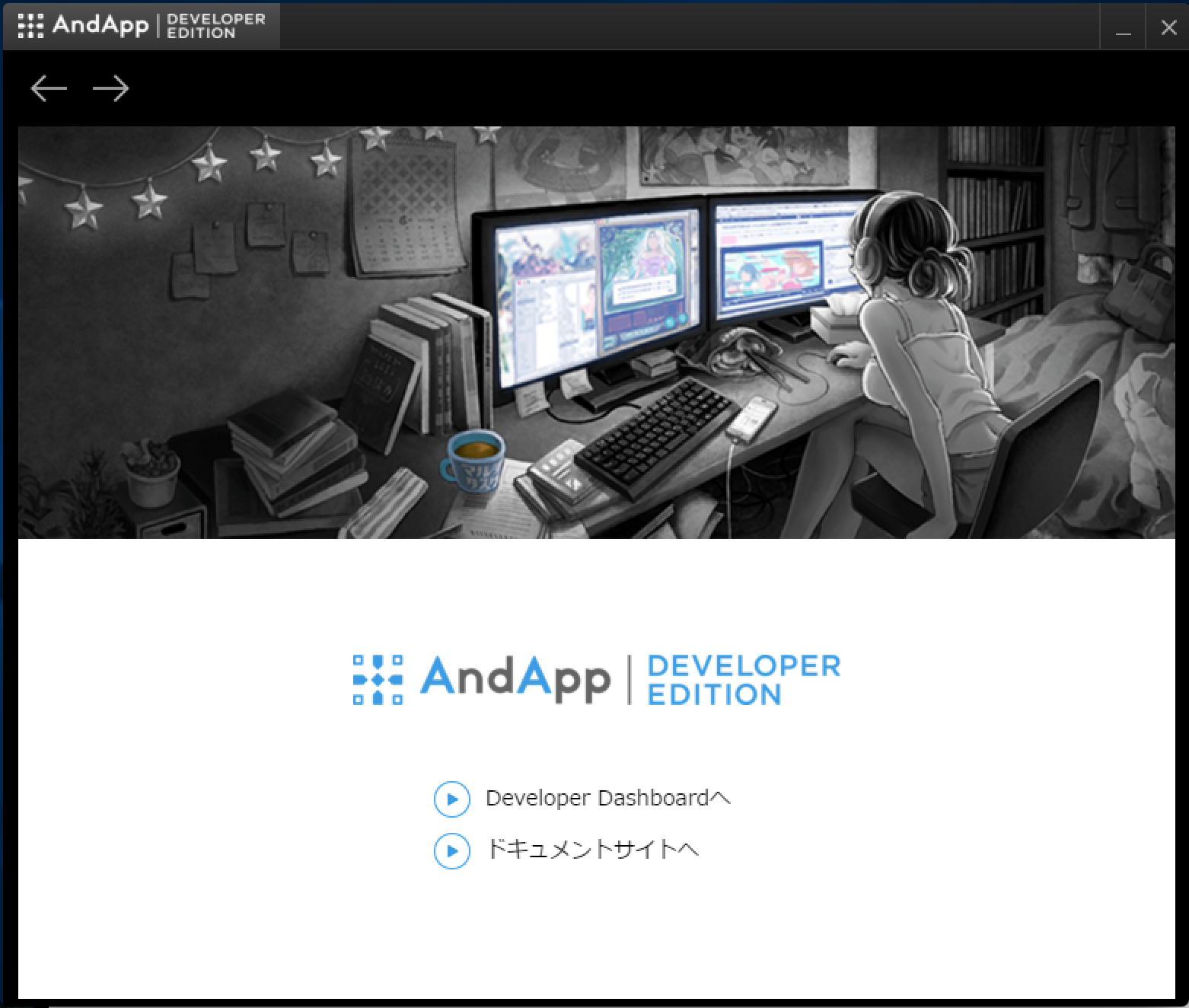
AndApp クライアント Developer Edition を起動すると、AndApp クライアント Developer Edition と同時にバックグラウンドプロセスが起動します。
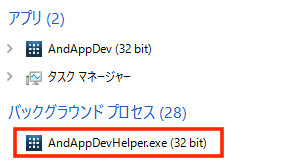
バックグラウンドプロセスが起動しているかどうかは、タスクマネージャーで AndAppDevHelper.exe という名前で確認することができます。
AndApp クライアント Developer Edition for Mac のセットアップ方法
AndApp Developer Dashboard からダウンロードした AndAppClient-DeveloperEdition-mac-x.x.x-xxxxx.zip を解凍し、AndAppDev.dmg をダブルクリックすると、AndAppDev.dmg が自動的にマウントされ以下の画面が表示されます。
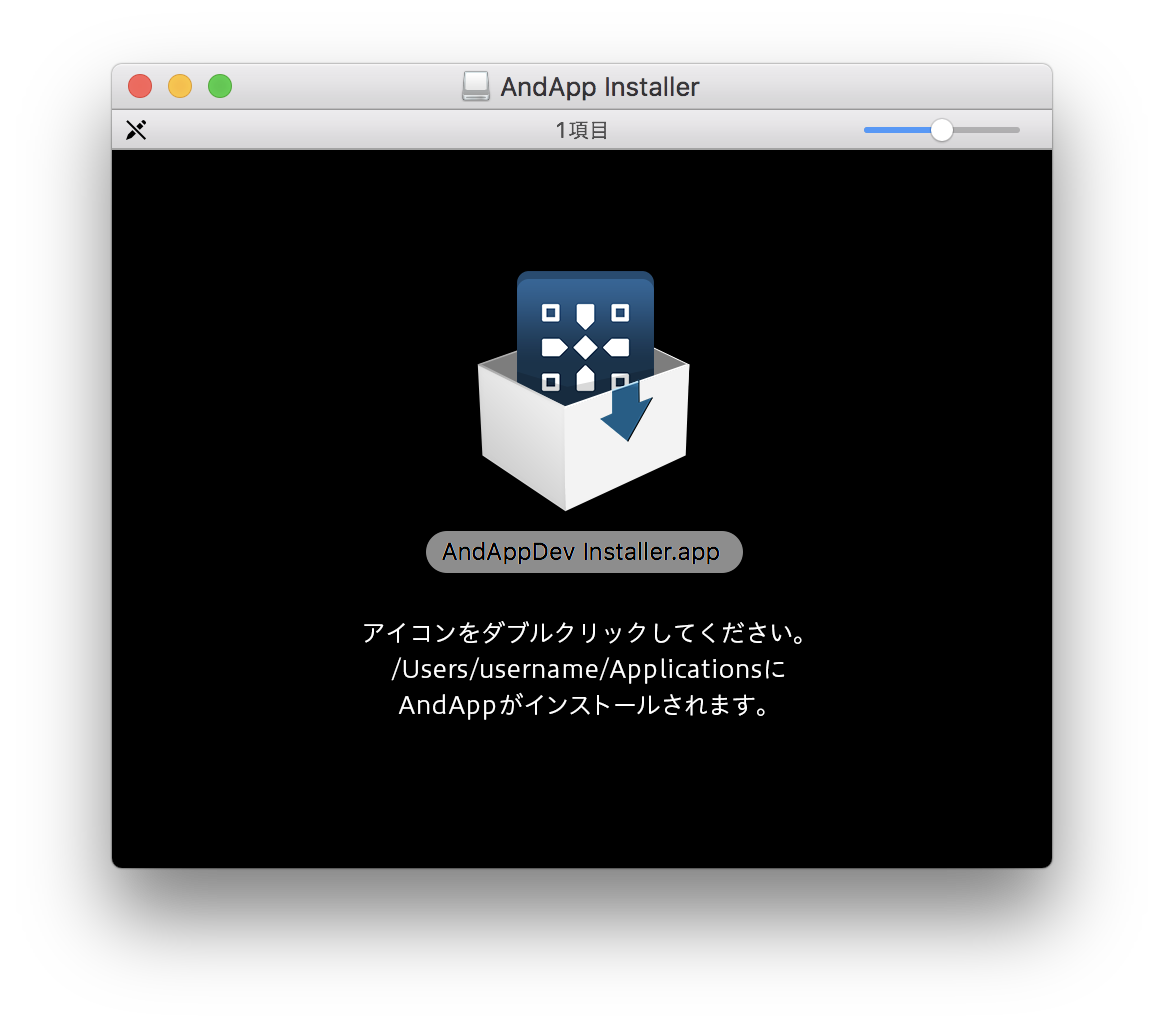
画面の指示通りに AndAppDev Installer.app をダブルクリックすると、AndApp クライアント Developer Edition のインストールが自動で行われます。
AndApp クライアント Developer Edtiion は下記の PATH にインストールされます。
/Users/username/Applications
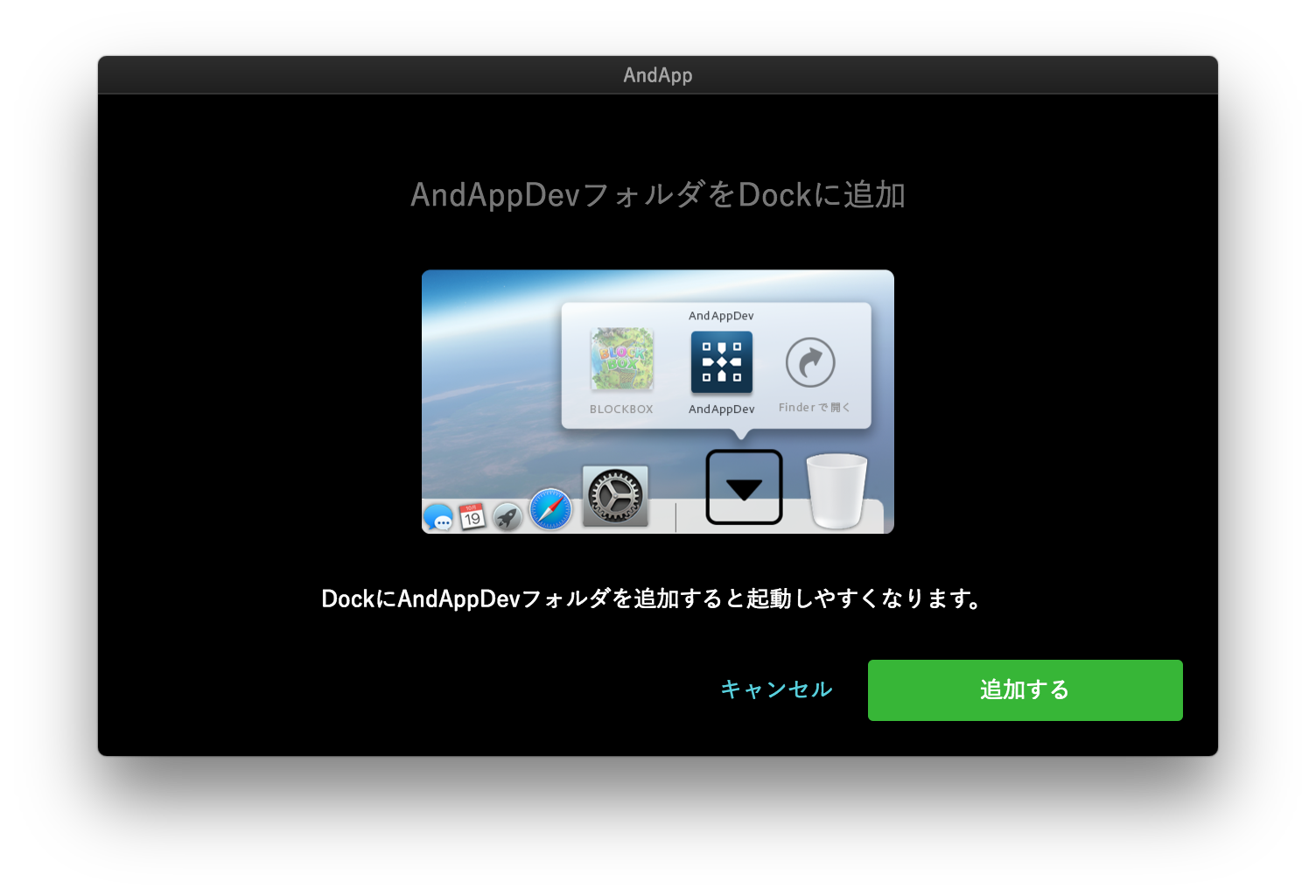
また、インストール途中で表示される「AndAppDev フォルダを Dock に追加」ダイアログで「追加する」ボタンをクリックすると macOS 上の Dock に AndApp クライアント Developer Edition のショートカットを追加できます。
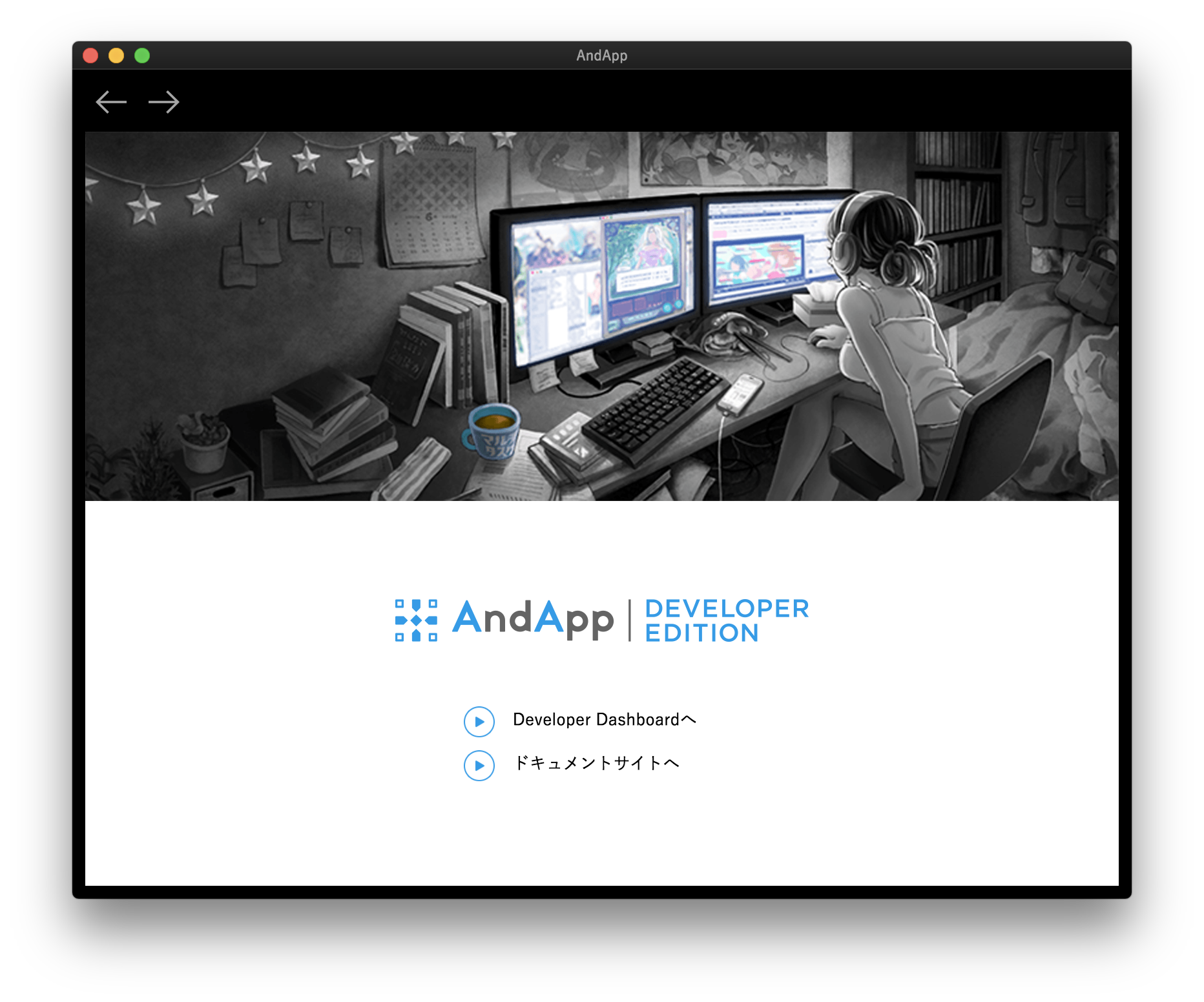
作成された AndAppDev アイコンをクリックすることで、AndApp クライアント Developer Edition が起動します。
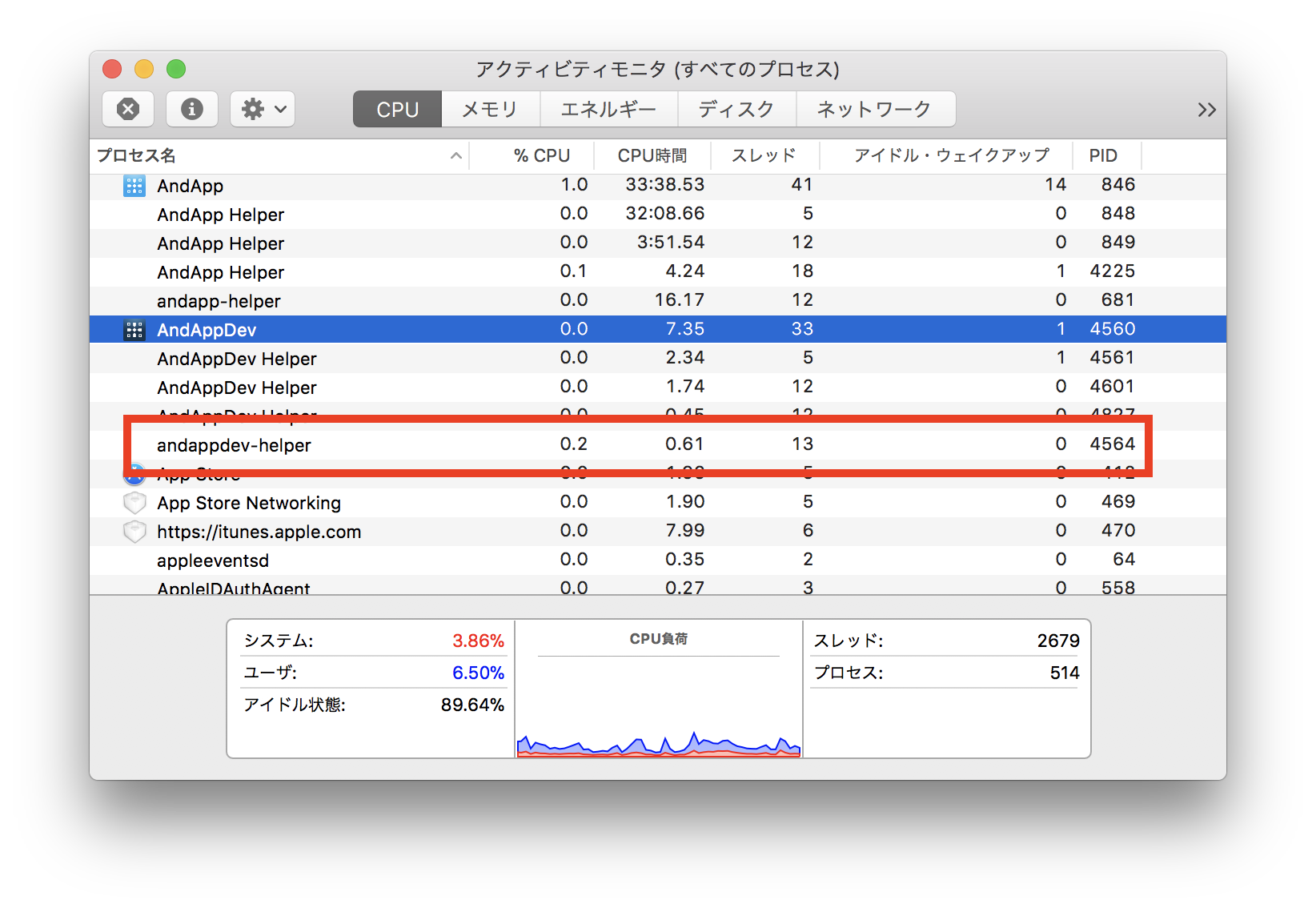
AndApp クライアント Developer Edition を起動すると、AndApp クライアント Developer Edition と同時にバックグラウンドプロセスが起動します。
バックグラウンドプロセスが起動しているかどうかは、アクティビティモニタで andappdev-helper という名前で確認することができます。
AndApp クライアント Developer Edition を利用した開発方法
Sandbox 設定の AndApp SDK を組み込んだアプリケーションは、バックグランドプロセスが起動した状態で動作させてください。
バックグラウンドプロセスが起動していない状態で AndApp SDK の API を呼び出した場合は、各 APIでエラーが返却されるようになります。
現在は、何らかの原因によりバックグラウンドプロセスが終了してしまった場合、AndApp クライアント Developer Edition を一度終了して再度起動する必要があります。
開発支援機能
ここでは AndApp クライアント Developer Edition 専用の開発支援機能に関して説明します。
メニューの開き方
Windows 版
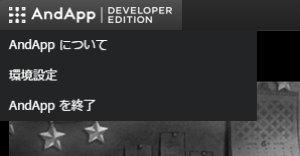
AndApp クライアント Developer Edition の画面左上にある AndApp のロゴをクリックすることで、AndApp クライアント Developer Edition のメニューを開くことができます。

Mac 版
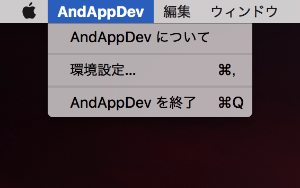
AndApp クライアント Developer Edition のメニューバーの「AndAppDev」をクリックすることで、AndApp クライアント Developer Edition のメニューを開くことができます。
購入履歴の確認方法
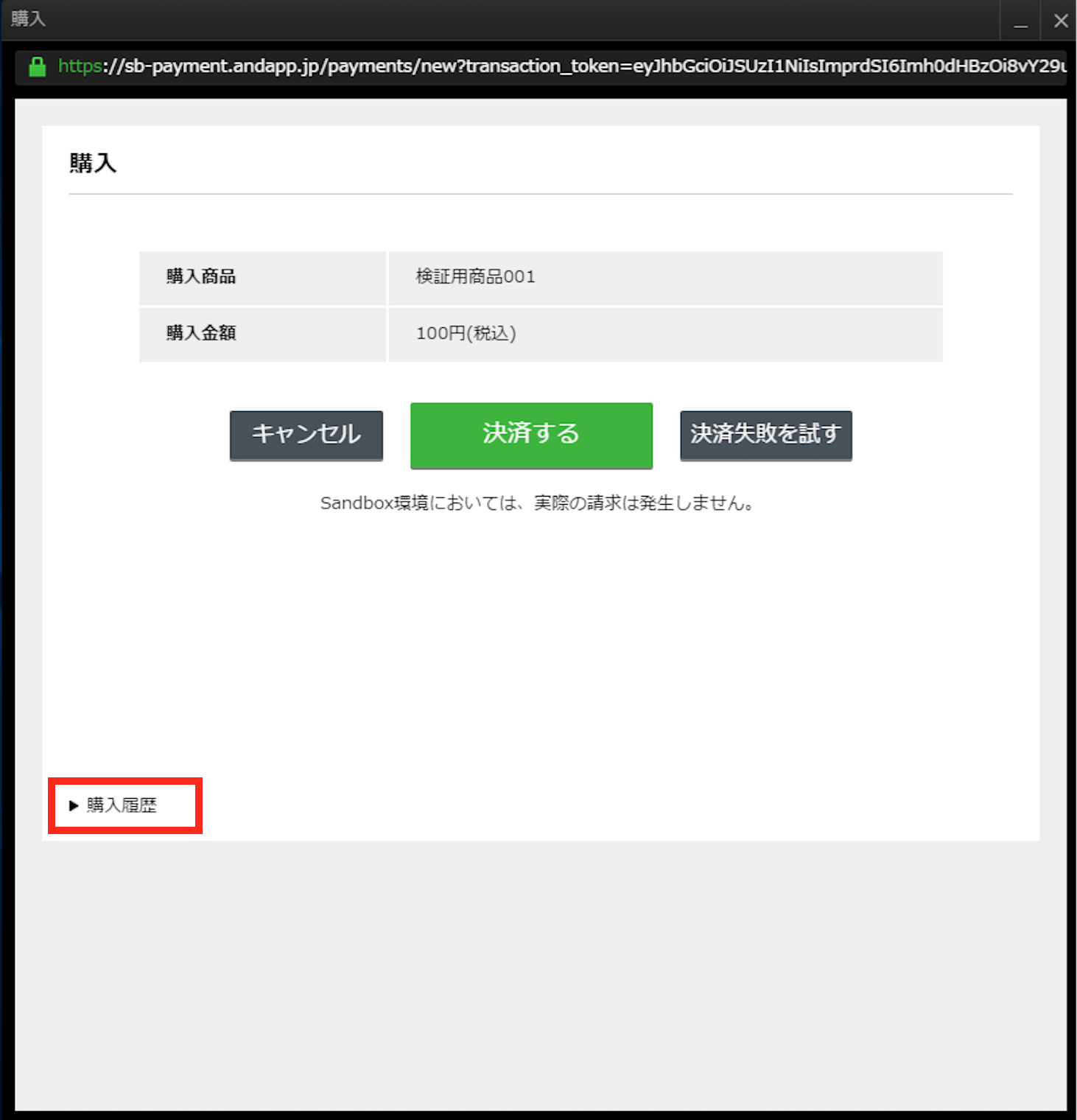
AndApp SDK の決済を行った購入履歴は、AndApp クライアント Developer Edition で表示される購入画面下部の「▶ 購入履歴」リンクから確認することができます。
リモート通知機能の確認方法
リモート通知機能に関しての詳細は こちら を参照ください。
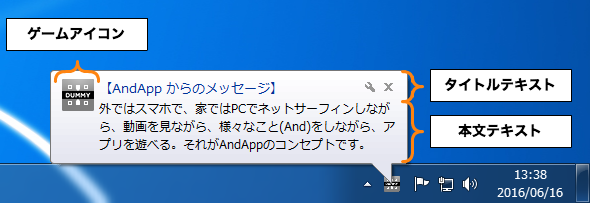
AndApp SDK で取得した Notification Token 宛にリモート通知を送信すると、リモート通知の種類やアプリケーションの状態に応じて挙動が異なります。
| リモート通知の種類 | ゲームがまだ起動していない状態 | ゲームが既に起動している状態 |
|---|---|---|
| デスクトップ上への通知 |
|
|
| データ通知のみ |
|
|
リモート通知機能におけるエンドユーザー向け AndApp クライアントとの差分について
エンドユーザー向けの AndApp クライアントと AndApp クライアント Developer Edition では、リモート通知機能に以下の差分があります。
- エンドユーザー向けの AndApp クライアントでは通知をクリックするとアプリケーションが起動しますが、AndApp クライアント Developer Edition ではこの挙動は動作しません。
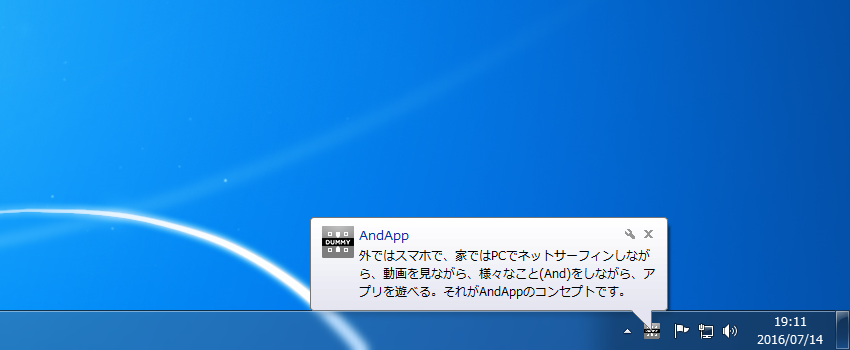
- エンドユーザー向けの AndApp クライアントではアプリケーションのアイコンが表示されますが、AndApp クライアント Developer Edition ではダミーのアイコンに置き換えられます。
- 通知送信時にタイトルが省略された場合の処理
- タイトル欄はエンドユーザー向けの AndApp クライアントでは、短縮版のアプリケーション名 もしくは アプリケーション名が表示されますが、AndApp クライアント Developer Edition では "AndApp" というダミー文字列で置き換えられて表示されます。
-
通知設定
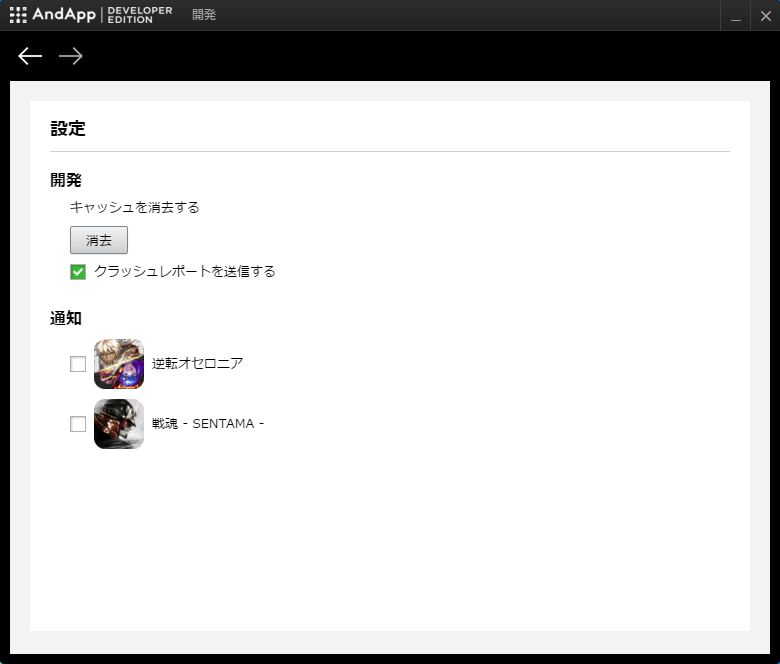
現在、通知設定機能は利用いただけません。今後のアップデートで追加予定です。
AndApp クライアント Developer Edition ではエンドユーザー向けの AndApp クライアントと同様に、アプリケーションごとに通知の受信を有効化・無効化することができます。
AndApp クライアント Developer Edition のメニューから環境設定を開き、「通知設定」欄を確認すると、動作端末上で RegisterForNotifications を実行したアプリケーションの一覧と、チェックボックスが表示されます。
エンドユーザー向け AndApp クライアントとの差分について
エンドユーザー向けの AndApp クライアントでは AndApp Developer Dashboard で登録したアイコンとアプリケーションタイトルが表示されますが、AndApp クライアント Developer Edition ではダミーアイコンと、アプリケーションの一覧で表示されます。
アップデート方法
エンドユーザー向けの AndApp クライアントは自動アップデートが有効になっていますが、AndApp クライアント Developer Edition はバージョン比較検証のしやすさを考慮し、自動アップデートを無効化しています。
アップデートを行う場合、AndApp Developer Dashboard よりダウンロード、インストールしてください。
ユーザー切り替え機能の利用方法
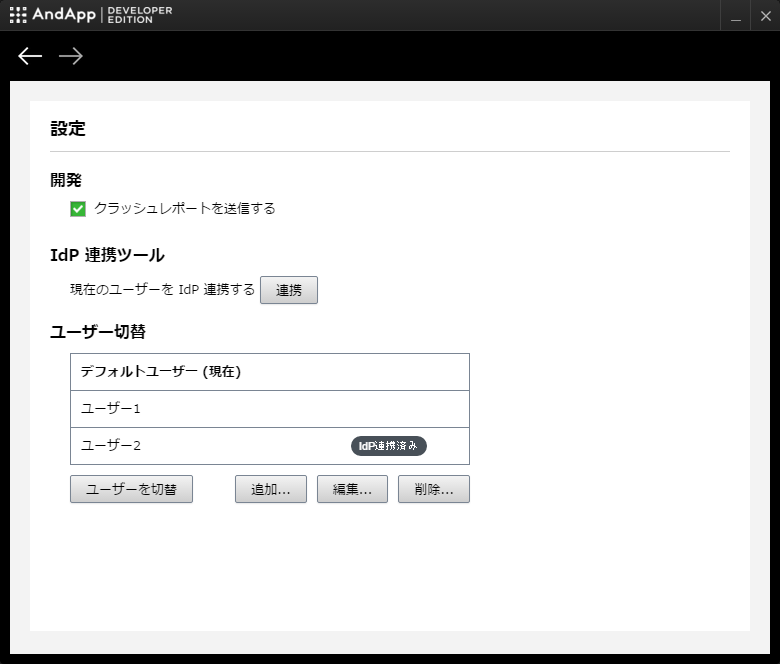
AndApp クライアント Developer Edition 専用の開発支援機能として、AndApp ユーザー及び SDK から取得するプレイヤー ID を複数登録して切り替える機能を提供します。
AndApp クライアント Developer Edition 0.2.0 より提供された機能です。
ユーザー切替にあたり、以下の概念が存在します。
- 現在のユーザー
- 現在ログイン中のユーザーを示します。『現在のユーザー』とは異なるユーザーを選択した状態で、『ユーザーを切替』ボタンを押すことで、アプリ再起動後にユーザーが切り替わります。
- 選択中のユーザー
- ユーザーのリストをクリックして選択状態(セルが青くなった状態)のユーザーです。
- デフォルトユーザー
- インストール時点で作成されている特殊なユーザーです。デフォルトユーザーの削除はできません。
OS 再起動、または AndAppDevHelper.exe を再起動すると、自動的に現在のユーザーが『デフォルトユーザー』に切り替わりますのでご注意ください。
提供される機能は以下になります。
- ユーザーの切替
- 『ユーザーを切替』ボタンから現在のユーザーを選択中のユーザーに変更することができます。
- ユーザー切り替え時は、AndApp クライアント Developer Edition が終了します。
- 選択中のユーザーが現在のユーザーとなっている場合にはエラーとなります。
- ユーザーの追加
- 『追加』ボタンから新しいユーザーを追加することができます。
- 新しいユーザーの追加時には、表示名を入力することができます。
- ユーザーはデフォルトユーザーを含め 20 ユーザーまで追加できます。
- ユーザーの表示名の編集
- 『編集』ボタンから選択中のユーザーの表示名を変更することができます。
- ユーザーの削除
- 『削除』ボタンから選択中のユーザーを削除することができます。
- デフォルトユーザーおよび現在のユーザーについては削除することはできません。
- IdP 連携
- 『連携』ボタンから、現在のユーザーを IdP 連携状態にすることができます。※ IdP 連携機能は連携した状態をシミュレートする機能です。Player API から返却される値が変更されます。
- 『連携』ボタンは、現在のユーザーが既に IdP 連携済みの場合、ボタンの表示が『連携済み』表示となり、クリックできない状態となります。
更新履歴
- 2018/04/03
- AndApp クライアント Developer Edition for Mac リリースに伴い、Mac 版の記述を追加しました。
- 2016/08/23
- ユーザー切替機能と IdP 連携機能についての記述を追加しました。
- 2016/07/28
- 新規作成