アプリアンインストールについて
AndApp クライアントやアプリケーションをアンインストールした際の動作に関して説明します。
AndApp クライアントのアンインストール
Windows の場合
AndApp クライアントは Windows の「アプリケーションのアンインストールまたは変更」よりアンインストールすることができます。
AndApp クライアントのアンインストール時には、AndApp クライアント / バックグラウンドプロセス / アプリケーションが起動している場合は強制終了し、以下のファイル等が削除されます。
- %LOCALAPPDATA%¥AndApp 配下のファイル ※ アンインストールに必要な一部ファイルは残ります
- AndApp のショートカットアイコン ※ ユーザがファイル名を変更している場合は削除されません
- スタートメニュー内のアプリケーション
- %APPDATA%¥AndApp 配下のファイル ※ 一部ログファイル等は残ります
- エンドユーザーがインストールした全てのアプリケーション
- インストール時にユーザーが指定したインストール先のアプリケーションディレクトリ
- アプリケーションのショートカットアイコン
Mac の場合
AndApp クライアントは ~/Application/AndApp/AndApp Uninstaller.app をダブルクリックすることによりアンイストールすることができます。
AndApp クライアントのアンインストール時には、AndApp クライアント / バックグラウンドプロセス / アプリケーションが起動している場合は強制終了し、以下のファイル等が削除されます。
- ~/Library/Application Support/AndApp/Apps 配下のファイル
- ~/Library/Application Support/AndApp/AppData 配下のファイル
- ドックに追加された AndApp のショートカット
- エンドユーザーがインストールした全てのアプリケーション
- インストール時にユーザーが指定したインストール先のアプリケーションディレクトリ
- アプリケーションのショートカットアイコン
アプリケーションのアンインストール
アプリケーションごとに個別にアンインストールすることも可能です。アプリケーションのアンインストールは AndApp クライアントの「設定画面」から行います。
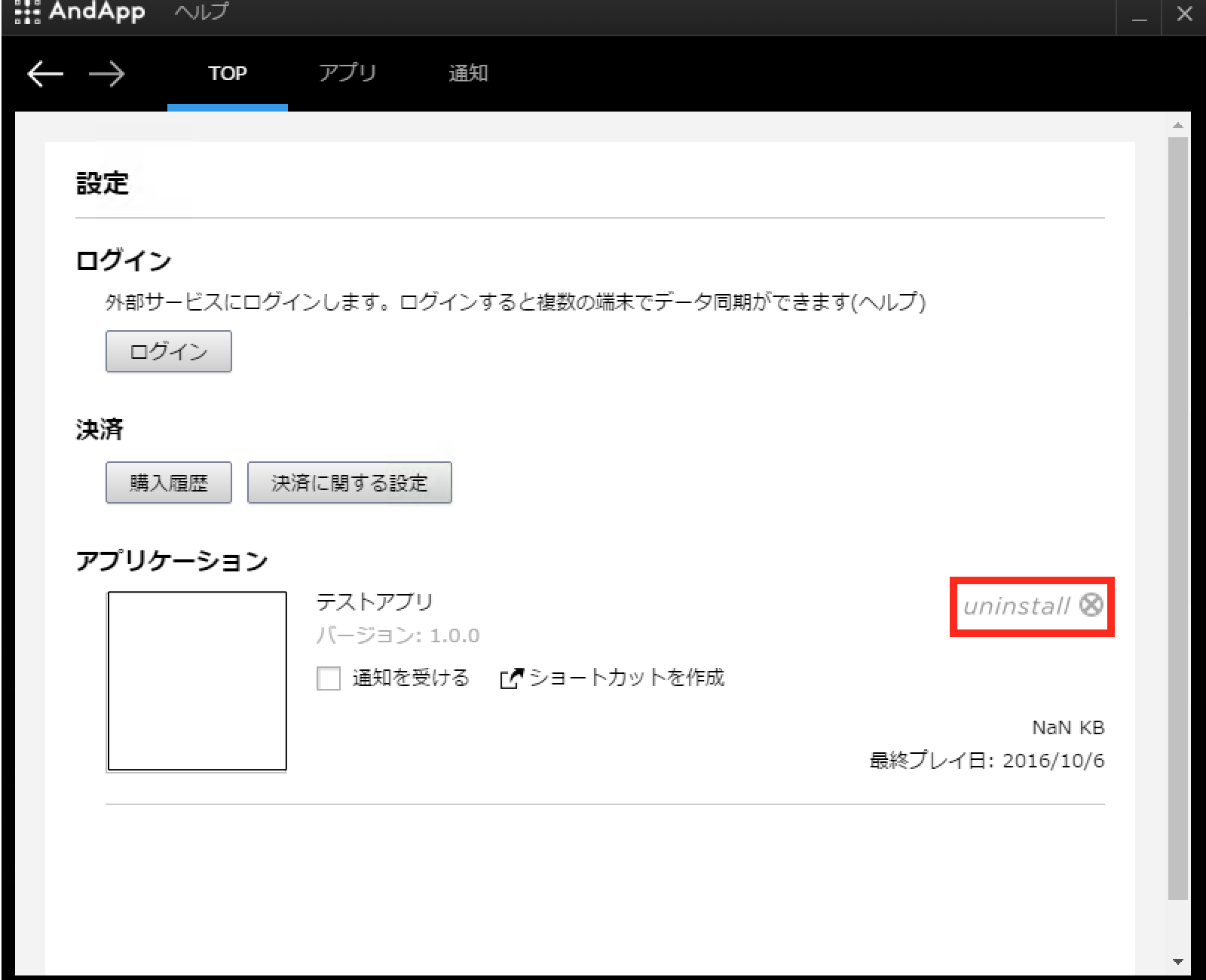
設定画面内のアプリケーションごとに右側に表示されている「uninstall ✕」ボタンをクリックすると、「アンインストール確認画面」が表示されます。
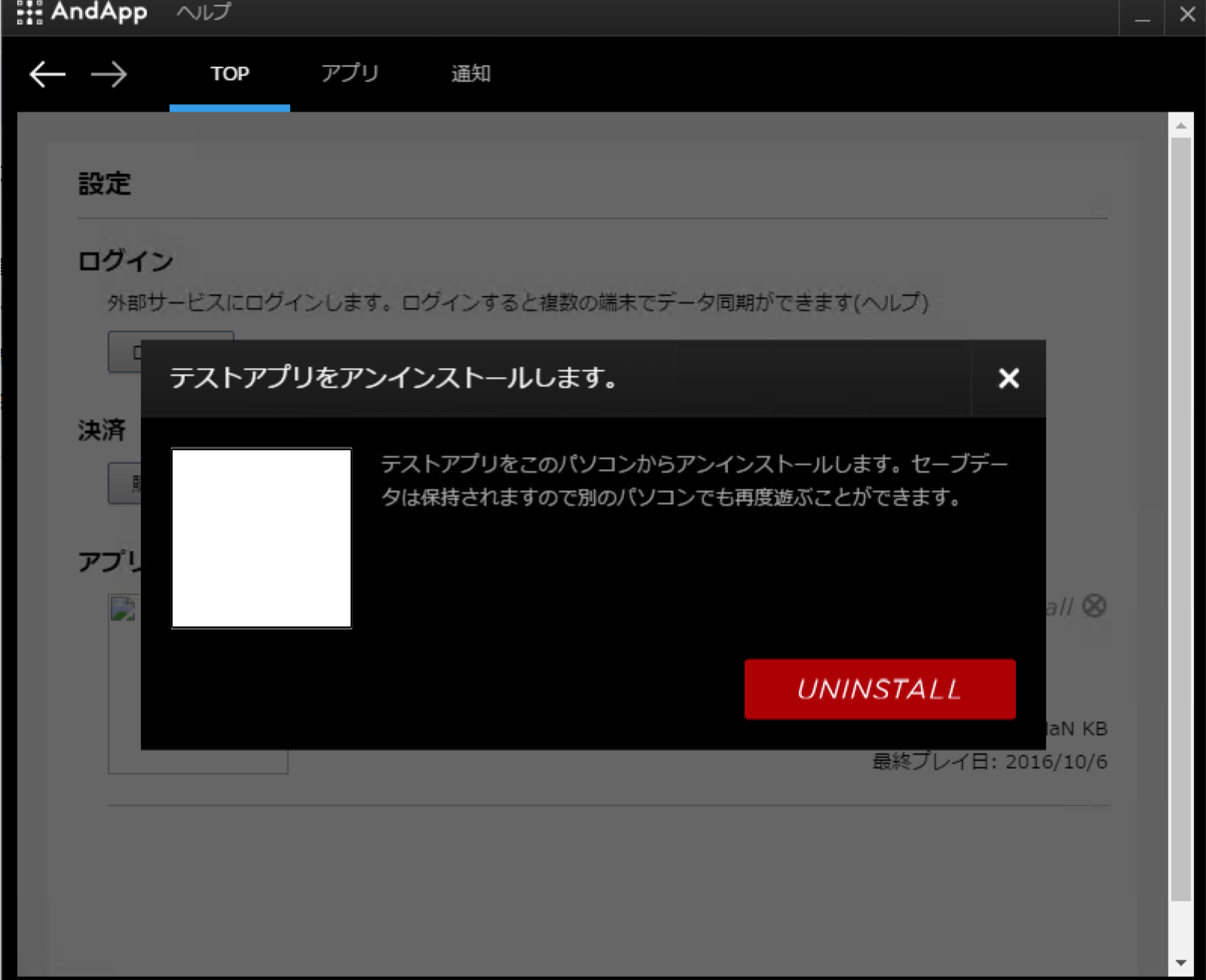
「アンインストール確認画面」内の「UNINSTALL」ボタンを押すとアンインストールが開始され、以下のファイルが削除されます。
- インストール時にエンドユーザーが指定したインストール先のアプリケーションディレクトリ
- アプリケーションのショートカットアイコン
更新履歴
- 2018/11/19
- AndApp クライアント for Mac の説明を追加
- 2016/10/7
- 新規作成