アプリインストールについて
ここでは AndApp クライアントやアプリケーションのインストール時の動作に関して説明します。
AndApp クライアントのインストール
AndApp クライアント は、https://www.andapp.jp や AndApp Developer Dashboard のダウンロードページからダウンロードできます。
Windows の場合
ダウンロードした zip ファイルを解凍したフォルダ内にある Setup.exe を起動すると AndApp クライアントが、以下の PATH に自動でインストールされ、デスクトップ上に AndApp アイコンが作成されます。
%LOCALAPPDATA%¥AndApp
インストールが完了すると自動的に AndApp クライアントとバックグラウンドプロセスが起動します。
バックグラウンドプロセスが起動しているかどうかは、タスクマネージャーなどで AndAppHelper.exe という名前で確認することができます。
Mac の場合
ダウンロードした zip ファイルを解凍したフォルダ内にある AndApp-Setup.dmg をダブルクリックしてマウント後、 AndApp Installer.app をダブルクリックして AndApp クライアントをインストールします。
以下の PATH に自動でインストールされ、デスクトップ上に AndApp アイコンが作成されます。
/Users/username/Applications/AndApp
インストールが完了すると自動的に AndApp クライアントとバックグラウンドプロセスが起動します。
バックグラウンドプロセスが起動しているかどうかは、アクティビティモニタなどで AndApp Helper という名前で確認することができます。
アプリケーションのインストール
アプリケーションのインストールは以下の場所から行えます。
- https://www.andapp.jp/
- アプリケーション詳細ページの「DOWNLOAD」
- AndApp クライアント
- アプリケーション詳細ページの「DOWNLOAD」
- AndApp Developer Dashbaord
- アプリケーションページの「検証インストール」
「DOWNLOAD」や「検証インストール」を押すと、以下のように AndApp クライアントが起動し、インストール確認画面が表示されます。
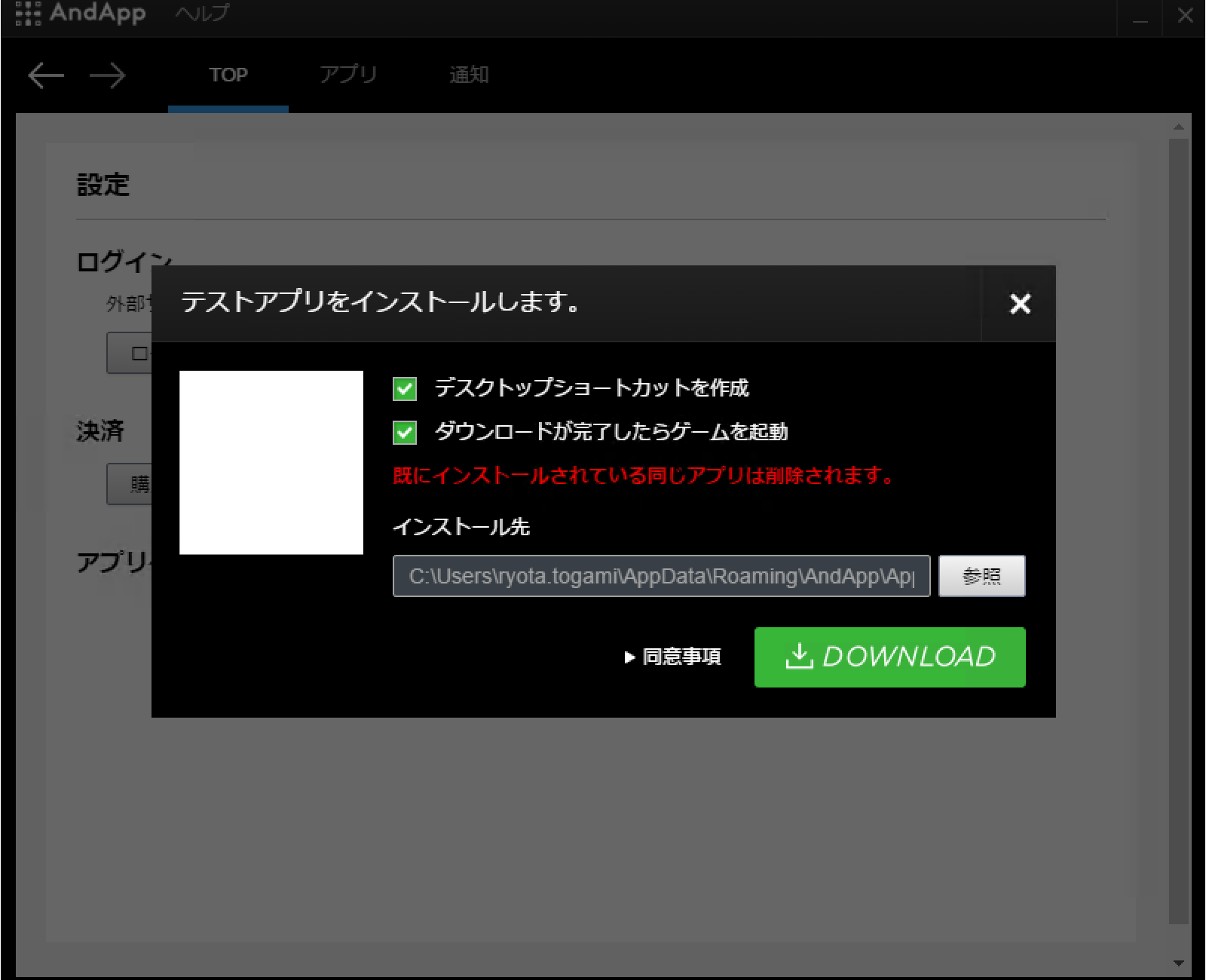
Windows:
アプリケーションのインストール先は、インストール確認画面の「インストール先」で指定することが可能です。デフォルトでは以下の PATH が指定されています。
%APPDATA%¥AndApp¥AppData
Mac:
アプリケーションのインストール先は、以下の PATH 配下固定になります。
~/Library/Application Support/AndApp/Apps
Windows / Mac ともにインストール確認画面で「DOWNLOAD」ボタンを押すとインストールが開始され、インストール完了後にアプリケーションが自動で起動します。
更新履歴
- 2018/11/19
- AndApp クライアント for Mac の説明を追加
- 2016/10/7
- 新規作成