リモート通知
リモート通知機能の開発概要
リモート通知を実装するには、以下の開発が必要になります。
- Notification Token の登録
- AndApp SDK を用いて Notification Token という、AndApp クライアントを識別できる識別子を取得します。Notification Token に対してリモート通知を送信することになります。
- 取得した Notification Token をゲームサーバーへ保存します。ゲームサーバー上ではユーザー情報と紐付けて保存します。
- 受信部分の実装
- ゲーム側でリモート通知の通知ペイロードを取得する場合、実装が必要になります。
- 送信部分の実装
- AndApp RESTful API である Notification Message API を利用して、指定した Notification Token に向けてリモート通知を送信します。
- リモート通知の送信は、『デスクトップ上への通知』と『データ通知のみ』の 2 種類選択できます。
Notification Token の登録
AndApp SDK を用いて Notification Token を取得し、Notification Token をゲームのユーザー情報を紐付けてゲームサーバー上に保存する必要があります。シーケンスとしては以下のようになります。
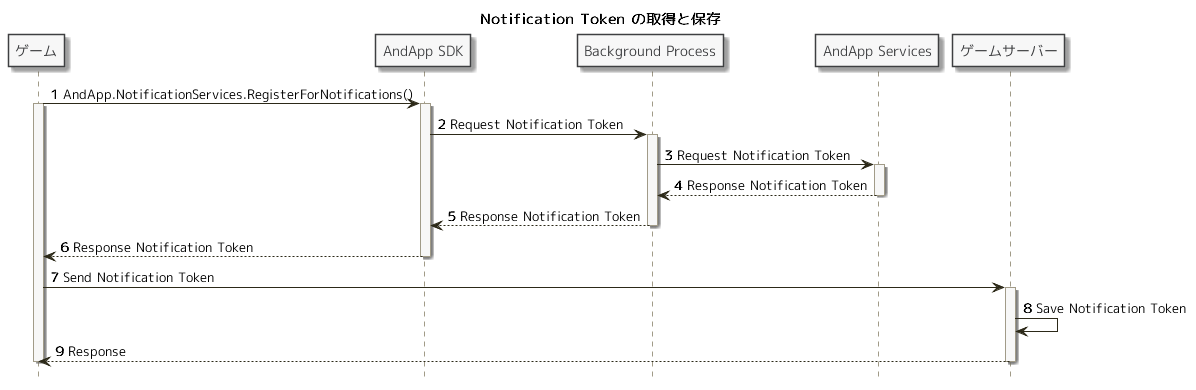
以下に上記シーケンス図の説明を記載します(内部処理の番号は除いています)。
1. ゲーム側で AndApp.NotificationServices.RegisterForNotifications() の呼び出し(AndApp.Initialize 完了のコールバックが呼び出されてから実行してください)
6.Notification Token がコールバックに渡されます。
7.Notification Token をゲームサーバーに送信します。
8.ゲームサーバーでは Notification Token をゲームのユーザーデータと紐付けて保存してください。
ゲーム側の実装は以下のようになります。
NotificationToken は、起動時に毎回取得してゲームサーバーに送信してアップデートを行ってください。IdP 連携や AndApp クライアントのアンインストールで Notification Token が変更されることがあります。
void Start(){
    if (!AndApp.SDK.IsInitialized) {
        AndApp.ConfigBuilder builder = AndApp.ConfigBuilder.Instance ().LoadFromFile();
        AndApp.SDK.Initialize (builder, (error, launchOptions) => {
            if (error != null) {
                // 初期化失敗時の処理
                return;
            }

            AndApp.NotificationServices.RegisterForNotifications((AndApp.Error registerError, string token) => {
                // 取得したNotificationTokenをゲームサーバーに送信します
            });
        });
    }
}
受信部分の実装
ゲーム側でリモート通知を受信する方法には、以下の 2 通りが存在します。
- ゲームが未起動の時に受け取ったリモート通知の通知ペイロードを、ゲーム起動時に受け取る
- ゲームがすでに起動している時にリモート通知の通知ペイロードをゲーム内のイベントハンドラで受け取る
上記 2 つの実装を実装した実装例は下記のようになります。(Notification Token の登録も含んだ例になります)
void Start(){
    if (!AndApp.SDK.IsInitialized) {
        AndApp.ConfigBuilder builder = AndApp.ConfigBuilder.Instance ().LoadFromFile();
        AndApp.SDK.Initialize (builder, (error, launchOptions) => {
            if (error != null) {
                // 初期化失敗時の処理
                return;
            }

            AndApp.NotificationServices.RegisterForNotifications((AndApp.Error registerError, string token) => {
                // 取得したNotificationTokenをゲームサーバーに送信します
            });

            // 通知経由での起動時にパラメータを取得可能です
            Debug.Log(launchOptions.Payload.Data["foo"]);  // launchOptions.Payload.Data は Dictionary<string, object> 型になります。

            // ゲーム起動中に受信した場合用のイベントハンドラを登録します
            AndApp.NotificationServices.MessageReceivedEvent += OnMessageReceived;
        });
    }
}

void OnMessageReceived (AndApp.NotificationPayload payload){
    // メッセージのタイトル、本文を取得可能です
    Debug.Log(payload.MessageBody + payload.MessageTitle);

    // data パラメータで指定した任意のパラメータを取得可能です
    Debug.Log(payload.Data["foo"]); // payload.Data は Dictionary<string, object> 型になります。
}
launchOptions.Payload.Data や payload.Data は、Dictionary<string, object> 型として取得できます。例えば以下の様な連想配列 (JSON 構造) の場合の各要素の取得方法を紹介します。
"data": {
	"foo": 1,
	"baz": [
		{
			"id": 1,
			"description": "test1",
			"lv": 100
		},
		{
			"id": 2,
			"description": "test2",
			"lv": 200
		}
	]
	"qux": {
		"quux": "foobar"
	}
}
各要素を C# で取得する例になります。
Dictionary<string, object> data = options.Payload.Data as Dictionary<string, object>;

// 数値の取得例
int foo = (int)(long)data["foo"];

// 配列の取得例
List<object> baz = data["baz"] as List<object>;

// 配列要素の取得例
Dictionary<string, object> baz1 = baz[0] as Dictionary<string, object>;

// 配列要素の取得例2
foreach(Dictionary<string, object> record in baz)
{
	if((int)(long)record["id"] == 2)
	{
		string description = (string)record["description"];
		int lv = (int)(long)record["lv"];
		break;
	}
}

// 直接要素を取得する例
string quux = (options.Payload.Data["qux"] as Dictionary<string, object>)["quux"];
送信部分の実装
サーバー上で AndApp RESTful API の Notification Message API を用いてリモート通知の送信部分を実装する必要があります。
Access Token の取得
まず、Notification Message API を利用するためには、OAuth 2.0 による REST API の認可 に記載されている Client Credentials Grant を用いた Token Request を行なう事によって Access Token を取得する必要があります。
上記 Token Request の際に指定できる scope パラメータに notificationMessage:anyUsers:create を追加することにより、Notification Message API を使ってリモート通知を送信する為の権限を持つ Access Token を得る事が出来ます。
リモート通知送信が許可された Access Token を得るリクエスト/レスポンス例は以下のようになります。(例では Sandbox 用の Endpoint を使用しています)
2017/07/04 より、単一 Token 指定・@all 指定に加え、複数 Token 指定(最大 1000 件)が可能となりました。詳細は Notification Message API のリファレンス をご確認ください。
POST /1.0.0/token HTTP/1.1
Host: sb-connect.andapp.jp:443
Authorization: Basic MTY0NDM3NjYyMTM6UkU1eVJ4NFEyMGF0VW1VaUpGckVFc3N1SzQ3cjVEalNWN2NuODRpQXN5Tw==
Content-Type: application/x-www-form-urlencoded

grant_type=client_credentials&scope=notificationMessage%3AanyUsers%3Acreate

HTTP/1.1 200 OK
Content-Type: application/json
Cache-Control: no-cache
Pragma: no-cache

{
  "token_type": "Bearer",
  "access_token": "eyj...",
  "expires_in": 3600
}
Notification Message API を用いたリモート通知の送信
Notification Message API は sandbox / production ごとにエンドポイントが異なります。エンドポイントの URI は以下になります。
| 環境 | URI | 補足 |
|---|---|---|
| sandbox | java https://sb-api.andapp.jp/1.0.0/notification/messages | 提供時に URI が変更される可能性があります |
| production | java https://api.andapp.jp/1.0.0/notification/messages | 提供時に URI が変更される可能性があります |
Notification Message API の詳細は Notification Message API のリファレンス を参照して下さい。
リモート通知種別ごとの送信方法
リモート通知には『デスクトップ上への通知』と『データ通知のみ』の 2 種類が存在します。概要説明に関しては、AndApp の機能概要の『リモート通知』をご確認ください。
デスクトップ上への通知
Notification Message API を用いて『デスクトップ上への通知』を行なう方法は以下になります。
- リクエストパラメータ to に送信先を表す Notification Token を指定して下さい
- リクエストパラメータ message にデスクトップ通知の為のテキストを指定して下さい
- title はタイトルテキストになります
- body は本文テキストになります
- リクエストパラメータ data に連想配列 (JSON Object) を指定して下さい(こちらの設定は任意になります。設定しなくても問題ありません)
- この data の中身は JSON Object で自由にデータを設定して下さい
通知リクエスト/レスポンスの例は以下になります。※ レスポンスパラメータでは送信するメッセージに関する情報が返されます。
『デスクトップ上への通知』の例
POST /1.0.0/notification/messages HTTP/1.1
Host: sb-api.andapp.jp:443
Content-Type: application/json
Authorization: Bearer {access_token}

{
  "to": "836e63e88fd34a71b0cad916f76d17d0",
  "message": {
    "title": "AndApp",
    "body": "Hello, world"
  },
  "data": {
      "foo": 1,
      "bar": false
  }
}

HTTP/1.1 201 Created
Content-Type: application/json

{
  "id": 5102305,
  "clientId": 9863675,
  "to": "836e63e88fd34a71b0cad916f76d17d0",
  "message": {
    "title": "AndApp",
    "body": "Hello, world"
  },
  "data": {
      "foo": 1,
      "bar": false
  },
  "expiresIn": 86400,
  "createdAt": 1465914904,
  "updatedAt": 1465914904
}
データ通知のみ
Notification Message API を用いて『データ通知のみ』を行なう方法は以下になります。
- リクエストパラメータ to に送信先を表す Notification Token を指定して下さい
- リクエストパラメータ data に連想配列 (JSON Object )を指定して下さい(こちらの設定は任意になります。設定しなくても問題ありません)
- この data の中身は JSON Object で自由にデータを設定して下さい
通知リクエスト/レスポンスの例は以下になります。
『データ通知のみ』の例
POST /1.0.0/notification/messages HTTP/1.1
Host: sb-api.andapp.jp:443
Content-Type: application/json
Authorization: Bearer {access_token}

{
  "to": "836e63e88fd34a71b0cad916f76d17d0",
  "data": {
      "foo": 1,
      "bar": false
  }
}

HTTP/1.1 201 Created
Content-Type: application/json

{
  "id": 5102305,
  "clientId": 9863675,
  "to": "836e63e88fd34a71b0cad916f76d17d0",
  "message": null,
  "data": {
      "foo": 1,
      "bar": false
  },
  "expiresIn": 86400,
  "createdAt": 1465914904,
  "updatedAt": 1465914904
}
通知の有効期限指定
Notification Message API を用いたリモート通知では通知の有効時間 (秒) を設定する事が出来ます。通知の有効時間が指定されると、リモート通知を作成した日時から最小で 0 秒、最大で 4 週間の通知の閲覧期限を設ける事が出来ます。この閲覧期限を過ぎたメッセージはリモート通知が届かずに破棄されます。
通知の有効期限を指定する方法は以下になります。
- リクエストパラメータ to に送信先を表す Notification Token を指定して下さい
- リクエストパラメータ message または data に通知内容を指定して下さい
- リクエストパラメータ expiresIn に有効時間を秒で指定して下さい
通知リクエスト/レスポンスの例は以下になります。
有効時間を設定した設定例
POST /1.0.0/notification/messages HTTP/1.1
Host: sb-api.andapp.jp:443
Content-Type: application/json
Authorization: Bearer {access_token}

{
  "to": "836e63e88fd34a71b0cad916f76d17d0",
  "message": {
    "title": "AndApp",
    "body": "Hello, world"
  },
  "data": {
      "foo": 1,
      "bar": false
  },
  "expiresIn": 43200
}

HTTP/1.1 201 Created
Content-Type: application/json

{
  "id": 5102305,
  "clientId": 9863675,
  "to": "836e63e88fd34a71b0cad916f76d17d0",
  "message": {
    "title": "AndApp",
    "body": "Hello, world"
  },
  "data": {
      "foo": 1,
      "bar": false
  },
  "expiresIn": 43200
  "createdAt": 1465914904,
  "updatedAt": 1465914904
}
更新履歴
- 2017/07/10
- 複数 Token 指定の最大件数が記載されていませんでしたので、追記しました。
- 2017/07/04
- 複数 Token 指定が可能になった旨、追記しました。
- 2016/11/12
- NotificationToken を毎回取得するように警告文を追加。
- 2016/08/18
- AndApp.SDK.GetLaunchOptions() は存在しない API でしたので削除しました。
- Initialize に設定するコールバックの引数に launchOpitions を追加しました。
- 2016/07/28
- Token Endpoint の URI が変更されたので、修正しました。
- scope を修正しました。
- 2016/06/20
- 新規作成